

 Тасымалдаушылар мен жүргізушілерге арналған Saparga кабинеті бойынша нұсқаулық · saparga.kz/kz/guide
Saparga кабинеті — оңай және қадам бойынша
Тасымалдаушылар мен жүргізушілерге арналған нұсқаулық: қалай кіру, жүргізушілерді, автобустар мен рейстерді қосу, жолаушылар мен сатылымды көру және отырғызу кезінде билеттерді қалай тексеру.
Кабинет мекенжайы: saparga.kz/cabinet
0Кабинетке кіру
Кабинет кәдімгі браузерде ашылады — компьютерде немесе телефонда. Ештеңе орнатудың қажеті жоқ.
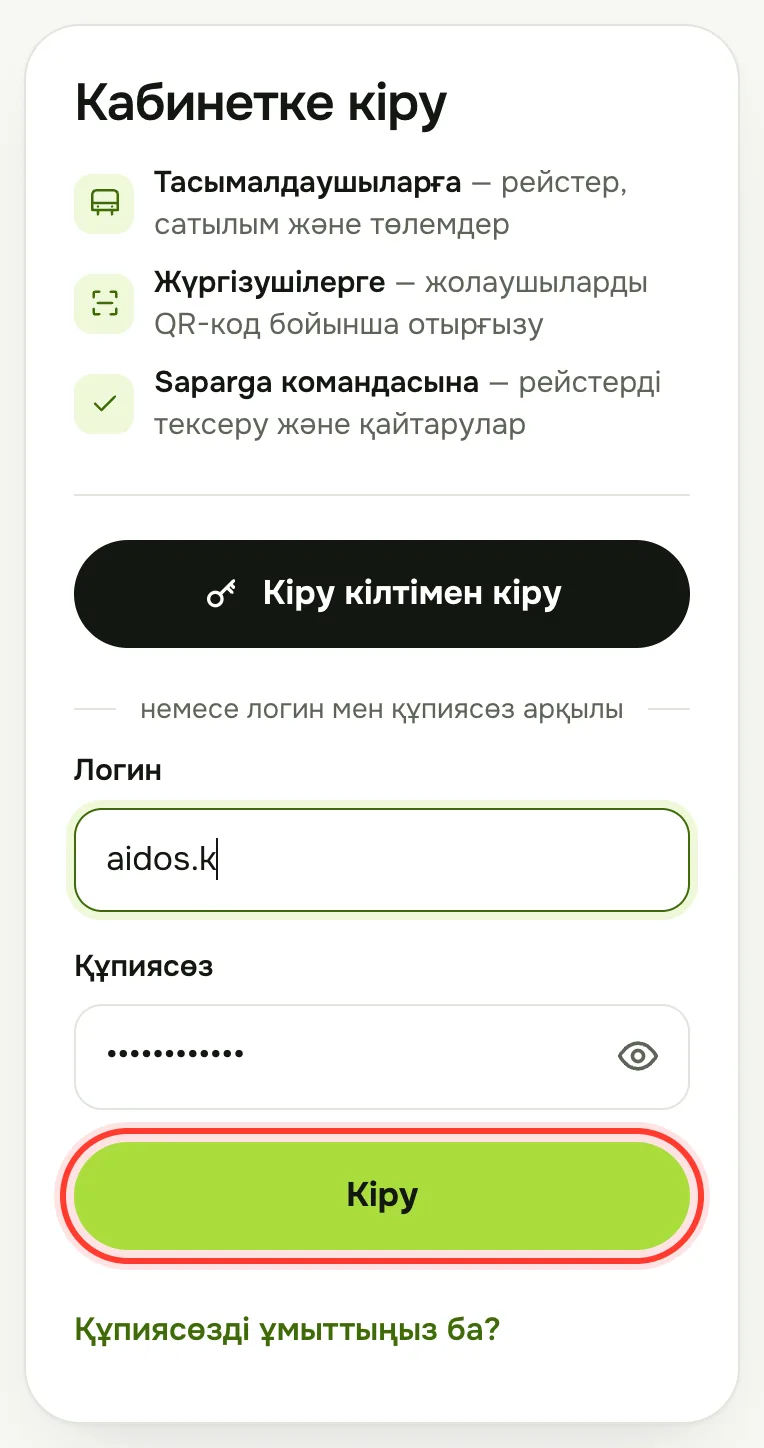
- saparga.kz/cabinet мекенжайын ашыңыз (немесе «Тасымалдаушыларға» бетінде «Кабинетке кіру» батырмасын басыңыз).
- Логин мен Құпиясөзді енгізіп, «Кіру» батырмасын басыңыз. Оң жақтағы көз белгісі құпиясөздің дұрыс енгізілгенін тексеру үшін оны көрсетеді.
- Тасымалдаушыға логин мен құпиясөзді Saparga командасы, жүргізушіге — өз тасымалдаушысы береді. Олар жеке беріледі, біз оларды поштамен жібермейміз.
- Кіру кілтін қостыңыз ба («Face ID немесе саусақ ізімен кіру» бөлімін қараңыз)? «Кіру кілтімен кіру» батырмасын басып, Face ID, саусақ ізі немесе телефон кодымен растаңыз — логин мен құпиясөзді енгізудің қажеті жоқ.
- Жүргізуші тасымалдаушы көрсеткен QR-код арқылы да кіре алады («Жүргізушінің QR-код арқылы кіруі» бөлімін қараңыз).
- Логиндегі бас және кіші әріптердің маңызы жоқ, ал құпиясөзде — маңызы бар.
- Бірнеше рет қате енгізгеннен кейін кіру уақытша бұғатталады — хабарламада көрсетілген минут күтіңіз.
- Кабинет кіруді 7 күн есте сақтайды. Егер оны 12 сағат қолданбасаңыз, қайта кіру керек.
- Кабинет тілі (қазақша, русский, English) жоғарыдағы глобус батырмасымен ауыстырылады. Шығу үшін — «Шығу» (компьютерде — жоғарғы оң жақта, телефонда — «Профиль» бөлімінде).
Алғашқы құпиясөз — уақытша. Кіргеннен кейін бірден оны «Профиль» бөлімінде өзгертіңіз (төменде қараңыз).
Тасымалдаушы кабинеті
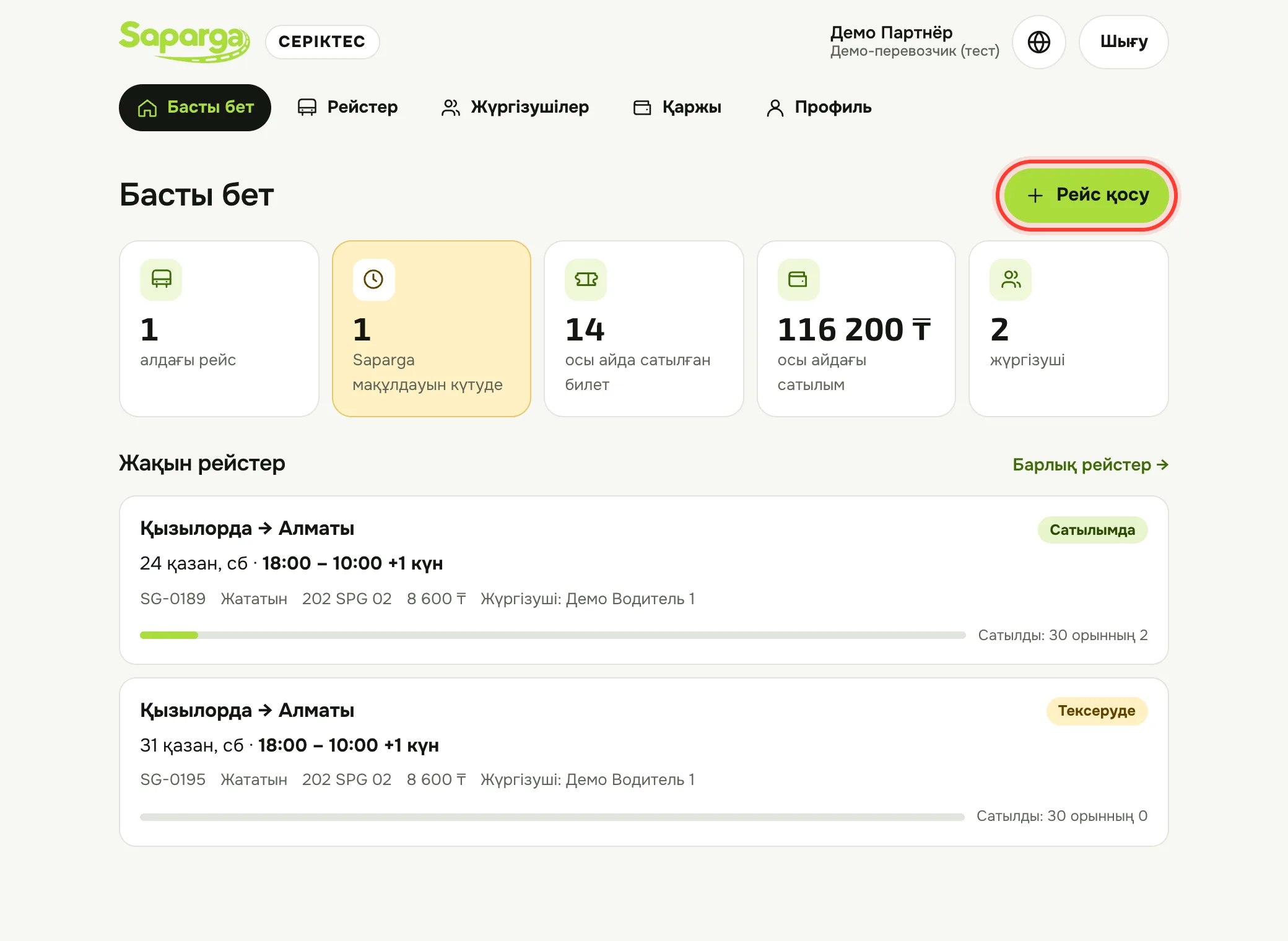
Тасымалдаушы мәзірінде бес бөлім бар: «Басты бет», «Рейстер», «Жүргізушілер», «Қаржы» және «Профиль». Автобустар тізімі — «Жүргізушілер» бөлімінде, «Автобустар» қойындысында. Телефонда мәзір экранның төменгі жағында.
Т1Басты бет
Кіргеннен кейін бірден компанияңыздың жағдайын бір қарағанда көресіз.
- алдағы рейс — сатылымдағы, әлі аяқталмаған рейстер;
- Saparga мақұлдауын күтуде — тексерудегі жаңа рейстер (ондай рейстер болғанда тақта сары түсті);
- осы айда сатылған билет және осы айдағы сатылым;
- жүргізуші — қанша жүргізуші белсенді.
- Төменде — «Жақын рейстер»: күні, уақыты, автобус, жүргізуші және қанша орын сатылғаны. Әр тақта мен рейс басқанда ашылады.
Т2Жүргізуші қосу
Алдымен кемінде бір жүргізуші қосыңыз — жүргізушісіз рейс құру мүмкін емес.
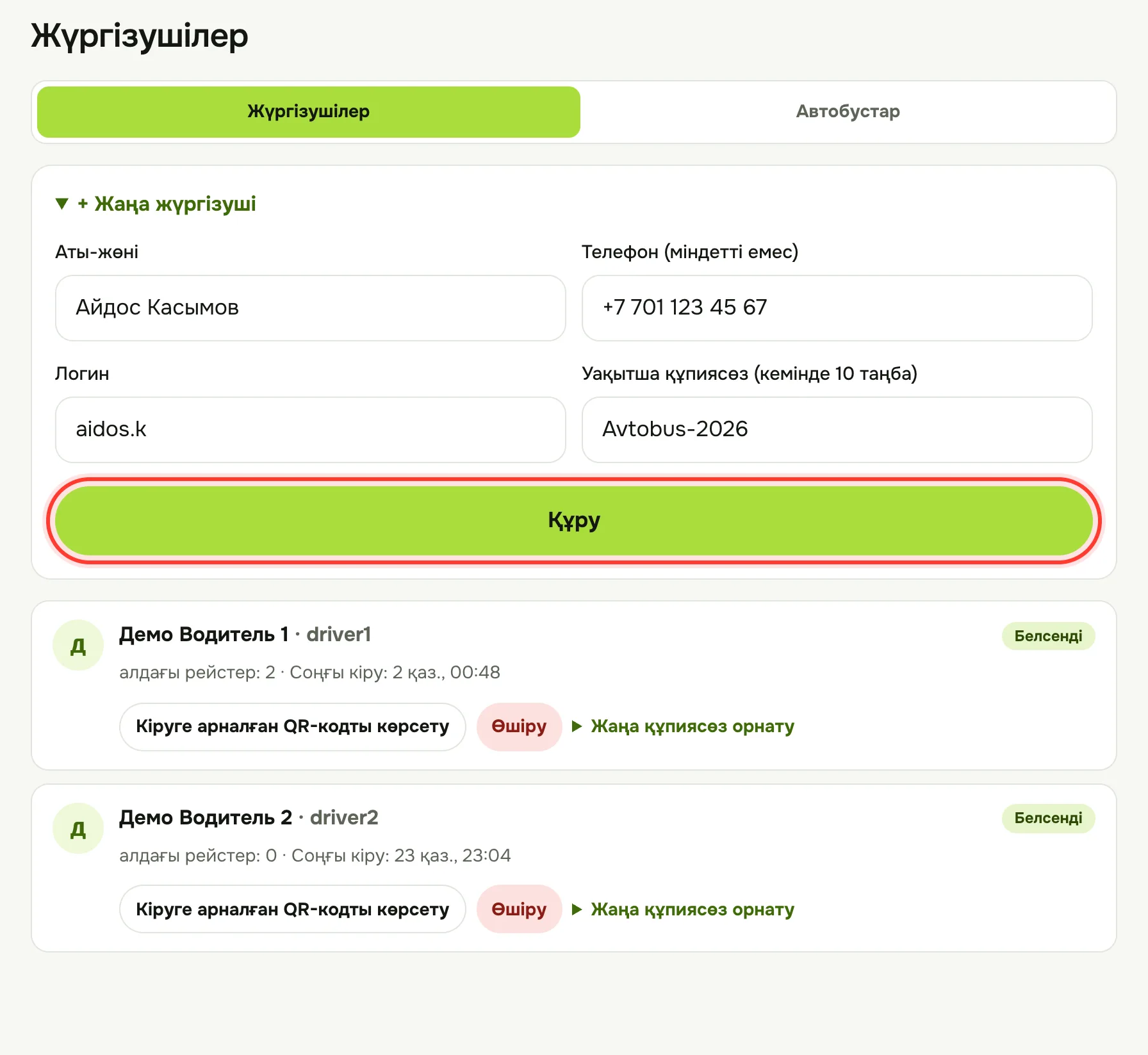
- «Жүргізушілер» бөлімін ашып, «+ Жаңа жүргізуші» батырмасын басыңыз.
- Аты-жөні, Телефон (міндетті емес), Логин және Уақытша құпиясөз (кемінде 10 таңба) өрістерін толтырыңыз.
- «Құру» батырмасын басыңыз. «… жүргізушісі қосылды» деген хабарлама шығады.
- Логин мен құпиясөзді жүргізушіге жеке беріңіз. Құпиясөз басқа еш жерде көрсетілмейді — «Құру» батырмасын баспас бұрын оны жазып алыңыз.
- Логин: 3–32 таңба — латын әріптері, цифрлар, нүкте, сызықша немесе астын сызу (мысалы, aidos.k). Логин бос болуы керек.
- Жүргізуші тек өз рейстерін көреді: кесте, отырғызу және жолаушылар тізімі.
Т3Жүргізушіні өшіру немесе жаңа құпиясөз орнату
Жүргізушіні жою мүмкін емес (сапарлар тарихы сақталады), бірақ оны бір басумен өшіруге болады.
- «Жүргізушілер» бөлімінен керекті жүргізушіні табыңыз.
- «Өшіру» — жүргізуші қолжетімділіктен бірден айырылады, оның барлық кірулері аяқталады. Қолжетімділікті қайтару — «Қосу» батырмасы.
- «Жаңа құпиясөз орнату» — егер жүргізуші құпиясөзін ұмытса. Жаңа құпиясөзді енгізіп, «Сақтау» батырмасын басыңыз, содан кейін оны жүргізушіге беріңіз.
- Атының астында жүргізушінің алдағы рейстер саны және соңғы рет қашан кіргені көрінеді.
- Өшірілген жүргізуші бұрын құрылған рейстерде қалады, бірақ оны жаңа рейстерге таңдау мүмкін емес. Өшірмес бұрын карточкадан оның алдағы рейстері бар-жоғын қараңыз.
«Өшіру» батырмасы қосымша сұрақсыз бірден іске қосылады.

Т4Жүргізушінің QR-код арқылы кіруі
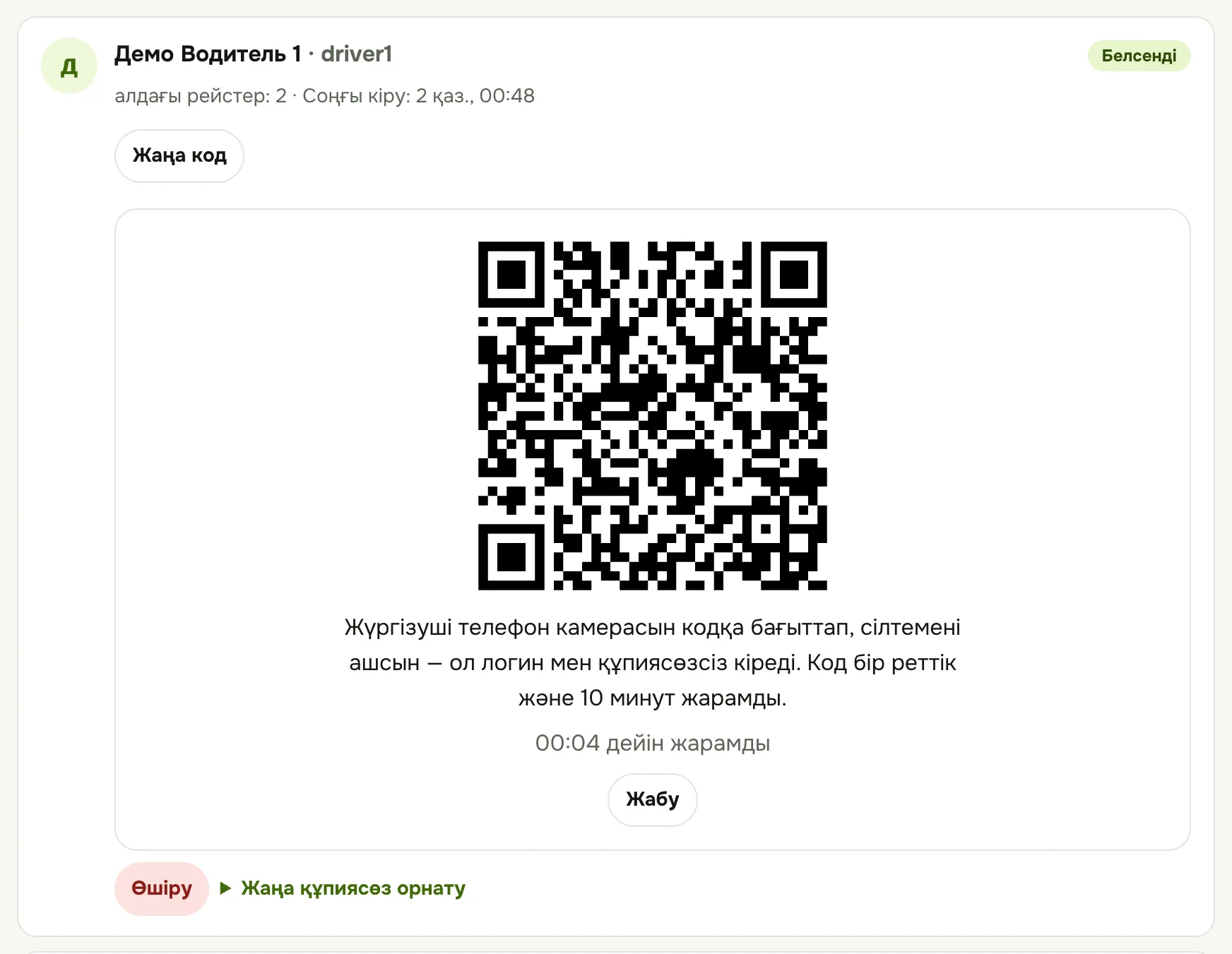
Жүргізушіге логин мен құпиясөзді есте сақтаудың қажеті жоқ: оған экраныңыздан QR-кодты көрсетіңіз, ол кабинетке телефонынан кіреді.
- «Жүргізушілер» бөлімінде керекті жүргізушінің тұсындағы «Кіруге арналған QR-кодты көрсету» батырмасын басыңыз.
- Жүргізуші телефон камерасын кодқа бағыттап, сілтемені ашады.
- Ашылған бетте жүргізушінің аты көрінеді — ол «Кіру» батырмасын басып, бірден өз кабинетіне кіреді.
- Кодты экраннан алу үшін «Жабу» батырмасын басыңыз.
- Код бір реттік және 10 минут жарамды — уақыты кодтың астында көрсетілген. Үлгермесеңіз, «Жаңа код» батырмасын басыңыз.
- Жаңа код бұрынғы, әлі қолданылмаған кодты бірден жояды.
- Кодты тек өз жүргізушіңізге көрсетіңіз: сілтемені кім бірінші ашса, сол осы жүргізуші ретінде кіреді.
- Өшірілген жүргізушіде бұл батырма жоқ.
Т5Автобустар
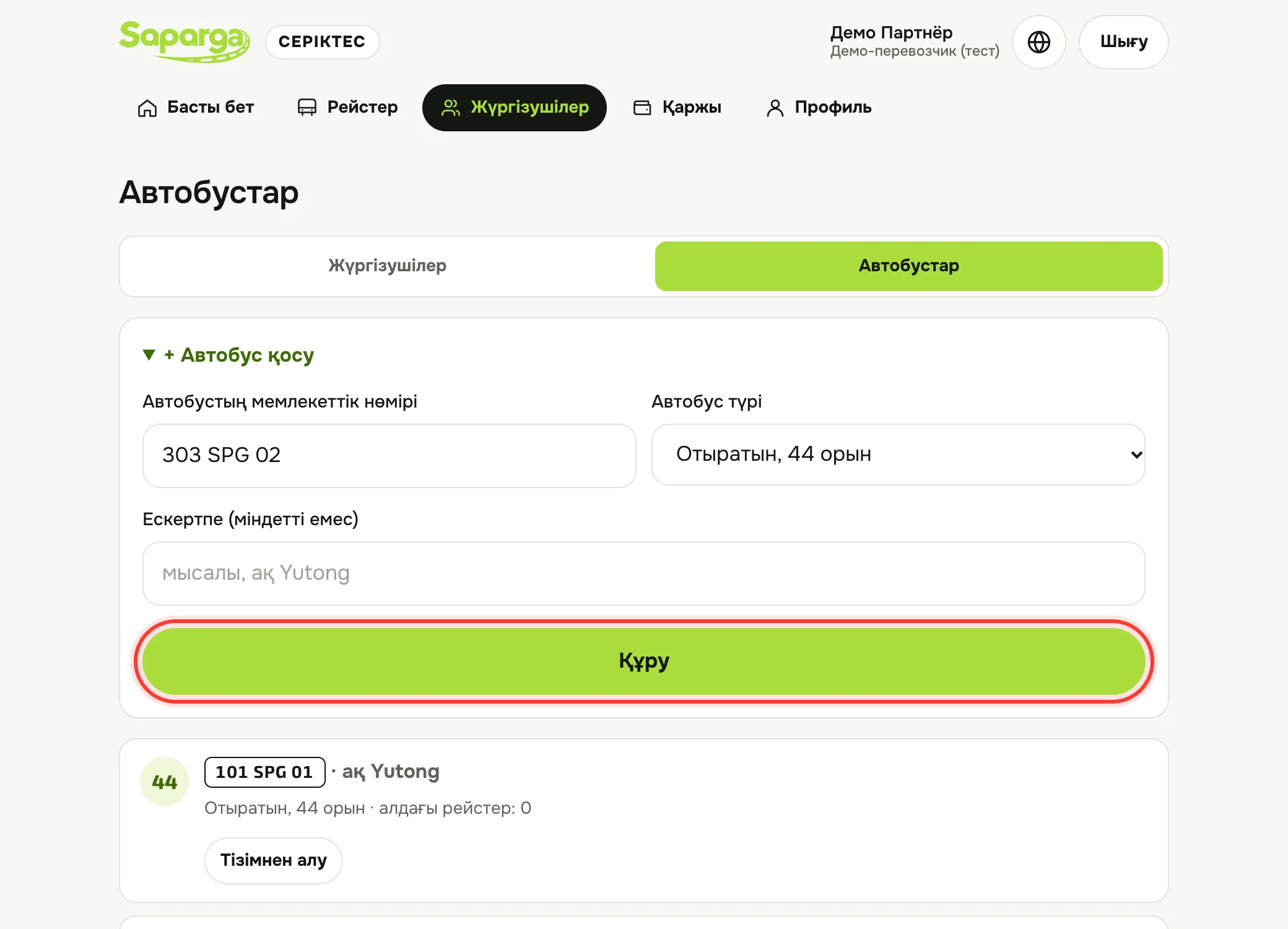
Автобустарыңызды бір рет қосыңыз — рейс құрғанда тек тізімнен автобусты таңдау қалады, мемлекеттік нөмірді қайта енгізудің қажеті жоқ.
- «Жүргізушілер» бөлімін ашып, «Автобустар» қойындысына ауысыңыз.
- «+ Автобус қосу» батырмасын басыңыз.
- Автобустың мемлекеттік нөмірін латын әріптерімен енгізіңіз, мысалы 123 ABC 01, және Автобус түрін таңдаңыз — «Отыратын, 44 орын» немесе «Жататын салон, 30 орын (15 асты + 15 үсті)».
- Ескертпе — қаласаңыз, автобустарды оңай ажырату үшін (мысалы, «ақ Yutong»).
- «Құру» батырмасын басыңыз. Автобус тізімде пайда болады.
- Әр автобустың астында оның алдағы рейстер саны көрінеді.
- Енді жүрмейтін автобусты «Тізімнен алу» батырмасымен алып тастауға болады — бұрын құрылған рейстер өзгермейді. Қайтару — «Тізімге қайтару».
- Бір мемлекеттік нөмірді екі рет қосуға болмайды.
- Жолаушылар мемлекеттік нөмірді іздеу нәтижелерінде және билетте көреді — отырғызу кезінде керекті автобусты солай табады.
Т6Рейс қосу
Рейс — автобустың белгілі бір күнгі бір сапары. Бірнеше күнге арналған рейстерді бір рет құруға болады.
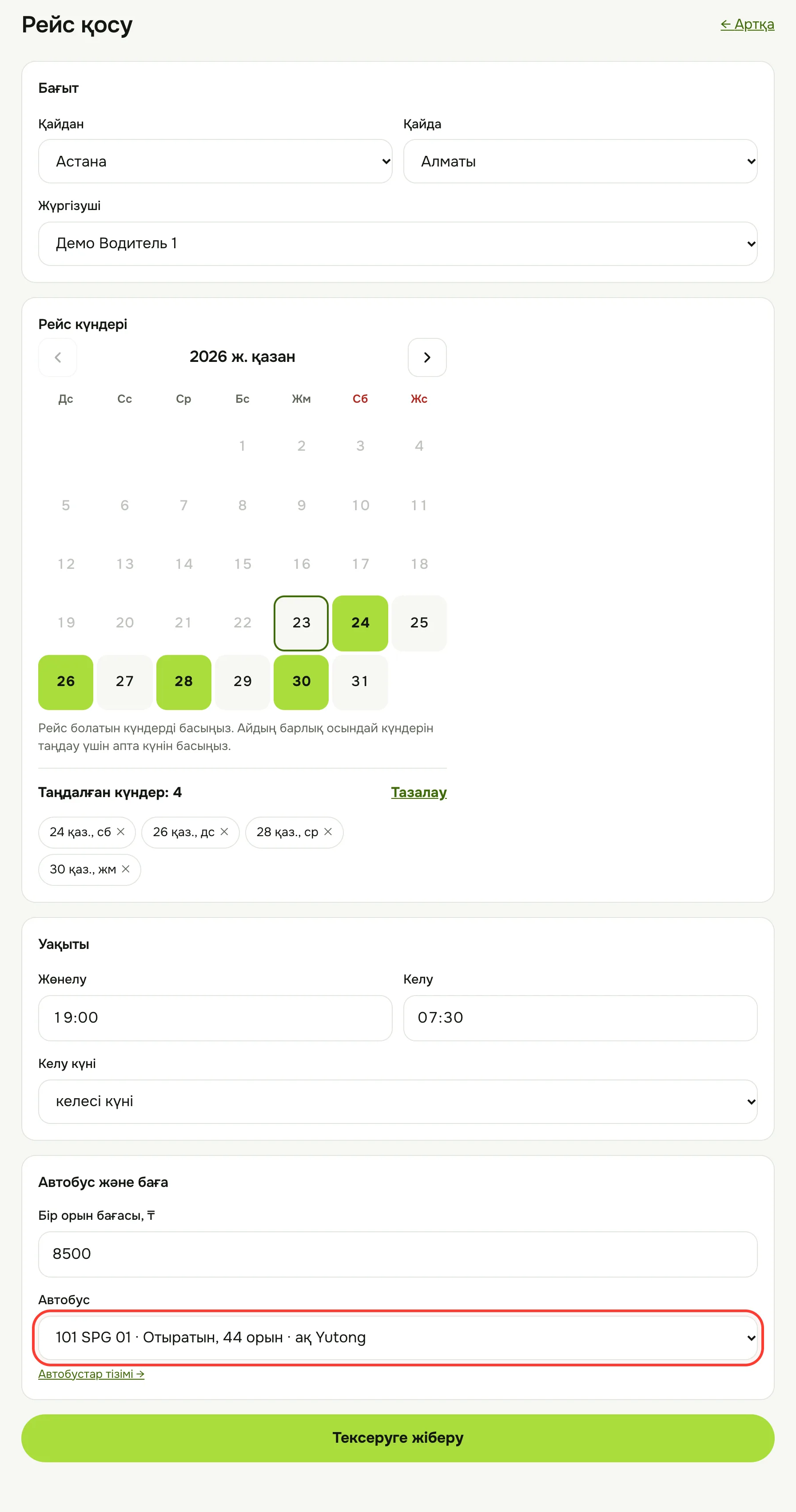
- Басты бетте немесе «Рейстер» бөлімінде «+ Рейс қосу» батырмасын басыңыз.
- Бағыт: Қайдан, Қайда және Жүргізушіні таңдаңыз.
- Рейс күндері: күнтізбеде рейс болатын күндерді басыңыз. Апта күнін басу (мысалы, «Жм») айдың барлық осындай күндерін таңдайды. Таңдалған күндер күнтізбенің астында көрінеді — артығын айқышпен алып тастаңыз.
- Уақыты: Жөнелу және Келу уақытын (Қазақстан уақытымен, 24 сағаттық форматта) және Келу күнін көрсетіңіз — «сол күні», «келесі күні» немесе «2 күннен кейін».
- Автобус және баға: Бір орын бағасын теңгемен көрсетіп, өз тізіміңізден Автобусты таңдаңыз — мемлекеттік нөмір мен түрі өздігінен қойылады.
- Автобус тізімде жоқ па? «Басқа автобус…» таңдап, Автобус түрін және мемлекеттік нөмірді (латын әріптерімен, мысалы 123 ABC 01) көрсетіңіз. «Бұл автобусты тізімге сақтау» белгісі оны келешекке тізімге қосады.
- «Тексеруге жіберу» батырмасын басыңыз.
- Автобустар тізімінде тек сіздің компанияңыздың автобустары бар. Автобус қосу немесе алып тастау — форманың астындағы «Автобустар тізімі» сілтемесі немесе «Жүргізушілер» бөліміндегі «Автобустар» қойындысы.
- Баға — 100-ден 500 000 ₸-ге дейін, бүтін санмен.
- Бір рет 62 күнге дейін таңдауға болады.
- Сол рейс жаңа күндерге: бұрынғы рейсті ашып, «Рейсті қайталау» батырмасын басыңыз — форма өздігінен толтырылады, тек күндерді таңдау қалады.
- Бірдеңе қате толтырылса, форманың астында кеңес шығады — түзетіп, қайта жіберіңіз.
Жібермес бұрын бәрін тексеріңіз: жіберілген рейсті өзгерту мүмкін емес. Қателессеңіз — оны кері қайтарып («Рейсті кері қайтару» бөлімін қараңыз), қайта құрыңыз.
Т7Saparga тексеруі және рейс мәртебелері
Әр жаңа рейсті алдымен Saparga командасы тексереді. Ол сайтта тек мақұлданғаннан кейін пайда болады.
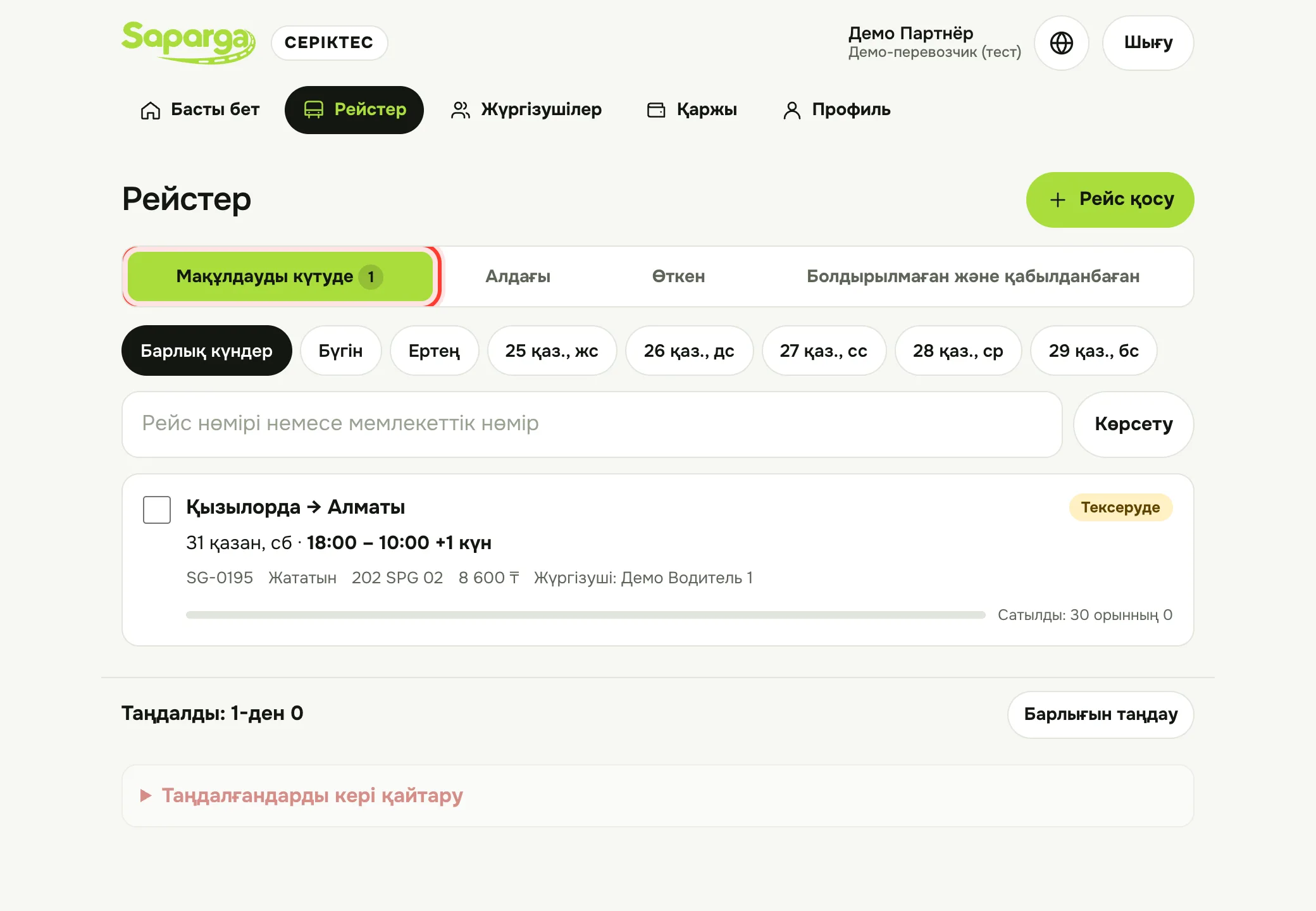
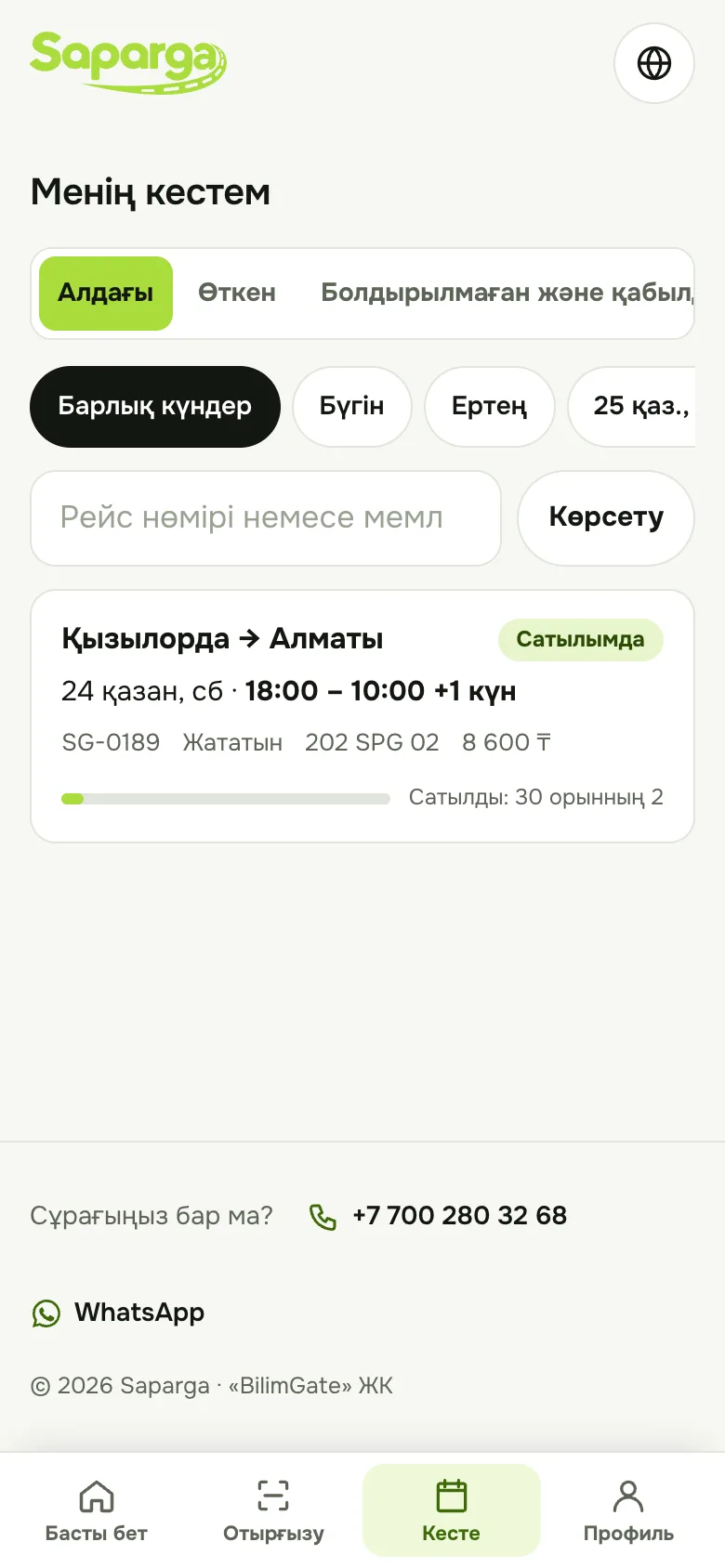
- «Рейстер» бөлімінде қойындылар бар: «Мақұлдауды күтуде», «Алдағы», «Өткен» және «Болдырылмаған және қабылданбаған».
- Белгілі бір күннің рейстерін табу үшін тізімнің үстіндегі күнді басыңыз: «Бүгін», «Ертең» немесе күн. «Барлық күндер» — қайтадан барлық күндер.
- Рейс нөмірі (мысалы, SG-0189) немесе автобустың мемлекеттік нөмірі бойынша іздеу — «Рейс нөмірі немесе мемлекеттік нөмір» өрісі, «Көрсету» батырмасы.
- Рейс карточкасында: нөмірі (SG-…), автобус түрі, мемлекеттік нөмірі, бағасы, жүргізуші және «Сатылды: …» жолағы.
| Мәртебе | Нені білдіреді |
|---|---|
| Тексеруде | Рейс жіберілді, Saparga оны әлі тексерген жоқ. Жолаушылар оны әзірге көрмейді. |
| Сатылымда | Рейс мақұлданды және сайтта сатылуда. |
| Қабылданбады | Saparga рейсті мақұлдамады. Себебі рейс бетінде көрсетілген («Қабылдамау себебі»). |
| Серіктес кері қайтарды | Рейсті мақұлдағанға дейін өзіңіз кері қайтардыңыз. |
| Болдырылмады | Рейс сатылым басталғаннан кейін болдырылмады. Жолаушыларға ақша қайтарылып, хат жіберілді. |
Рейс мақұлдауды күтіп тұрса, ал жөнелуге аз уақыт қалса, Saparga қолдау қызметіне жазыңыз немесе қоңырау шалыңыз.
Т8Рейсті кері қайтару
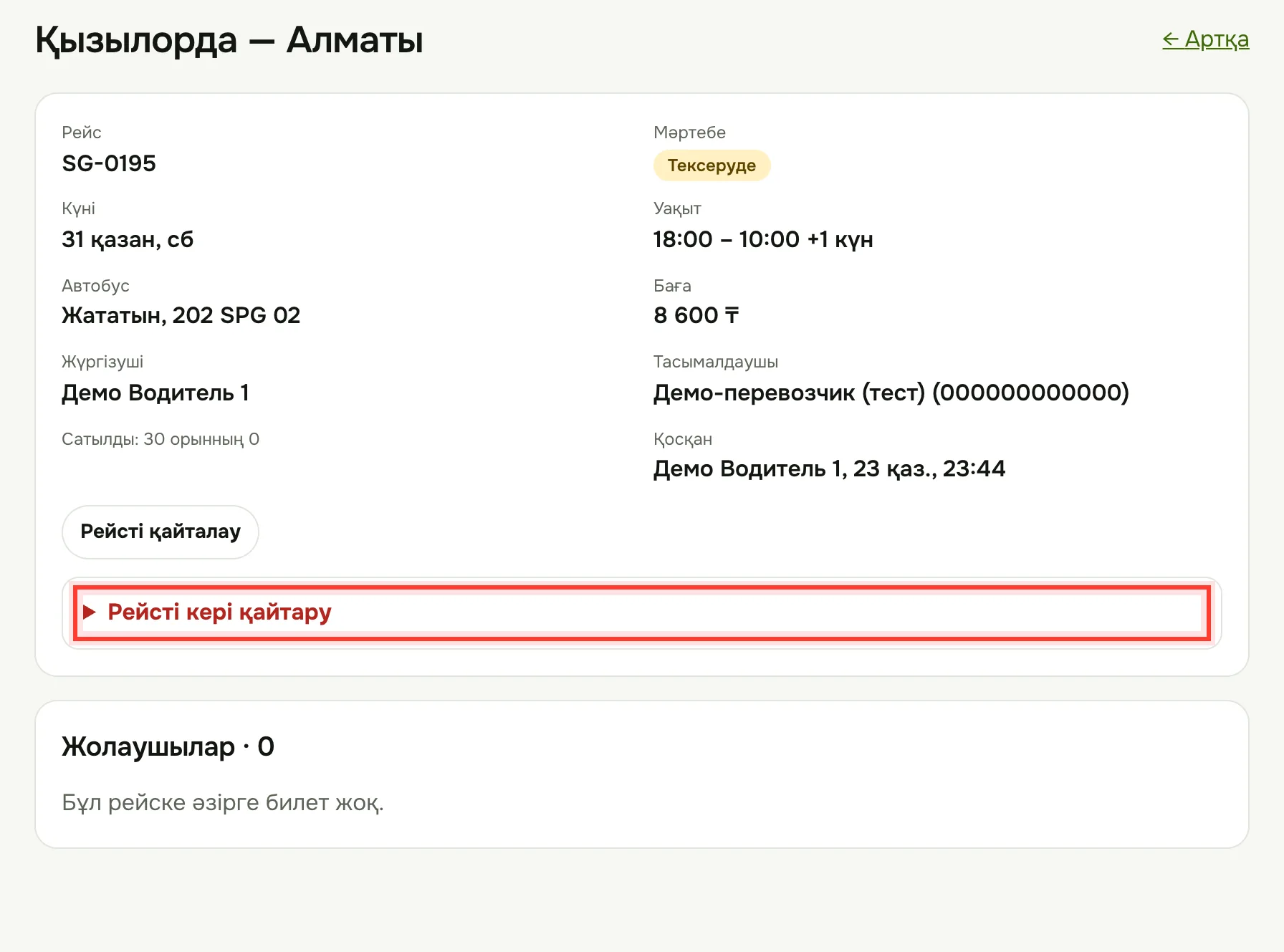
Рейс «Тексеруде» тұрғанда, оны кері қайтара аласыз — мысалы, бағада немесе уақытта қателессеңіз.
- Рейсті ашыңыз (тізімде оның бағытын басыңыз).
- «Рейсті кері қайтару» батырмасын басыңыз — түсіндірме ашылады — және тағы бір рет «Рейсті кері қайтару» батырмасын басыңыз.
- Мәртебесі «Серіктес кері қайтарды» болады. Рейсті дұрыс деректермен қайта құрыңыз.
Сатылымдағы (мақұлданған) рейсті кабинеттен болдырмау мүмкін емес — оған билеттер сатылған болуы мүмкін. Рейс болмайтын болса, бірден Saparga-мен байланысыңыз: біз оны болдырмаймыз, жолаушыларға ақшасын қайтарамыз және оларға ескертеміз.
Т9Рейс жолаушылары
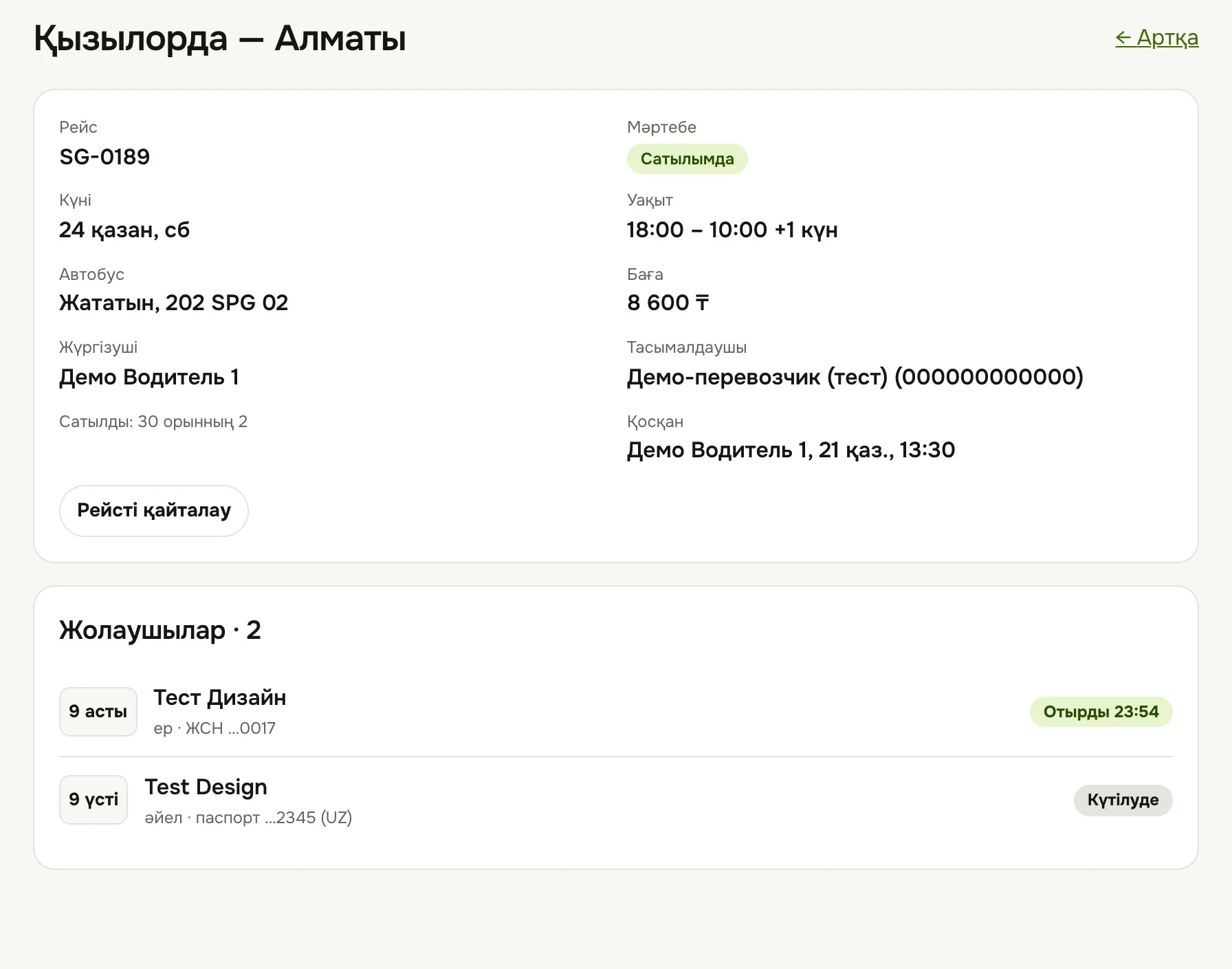
Рейс бетінде билетті кім сатып алғаны және кім автобусқа отырғаны көрінеді.
- Жоғарыда — рейс деректері: нөмірі, мәртебесі, күні, уақыты, автобус, бағасы, жүргізуші, қанша орын сатылғаны, рейсті кім қосқаны және кім тексергені.
- «Жолаушылар» блогы — тек төленген билеттер: орын, аты-жөні, жынысы және құжаттың соңғы 4 цифры. Жататын салонда орын қабатымен көрсетіледі: «7 асты», «7 үсті».
- «Отырды» уақытымен — жүргізуші отырғызу кезінде билетті тексерді. «Күтілуде» — жолаушы әлі отырған жоқ.
Билеттерді қайтару мен жолаушылардың сұрақтарын Saparga қолдау қызметі өз мойнына алады.
Т10Қаржы
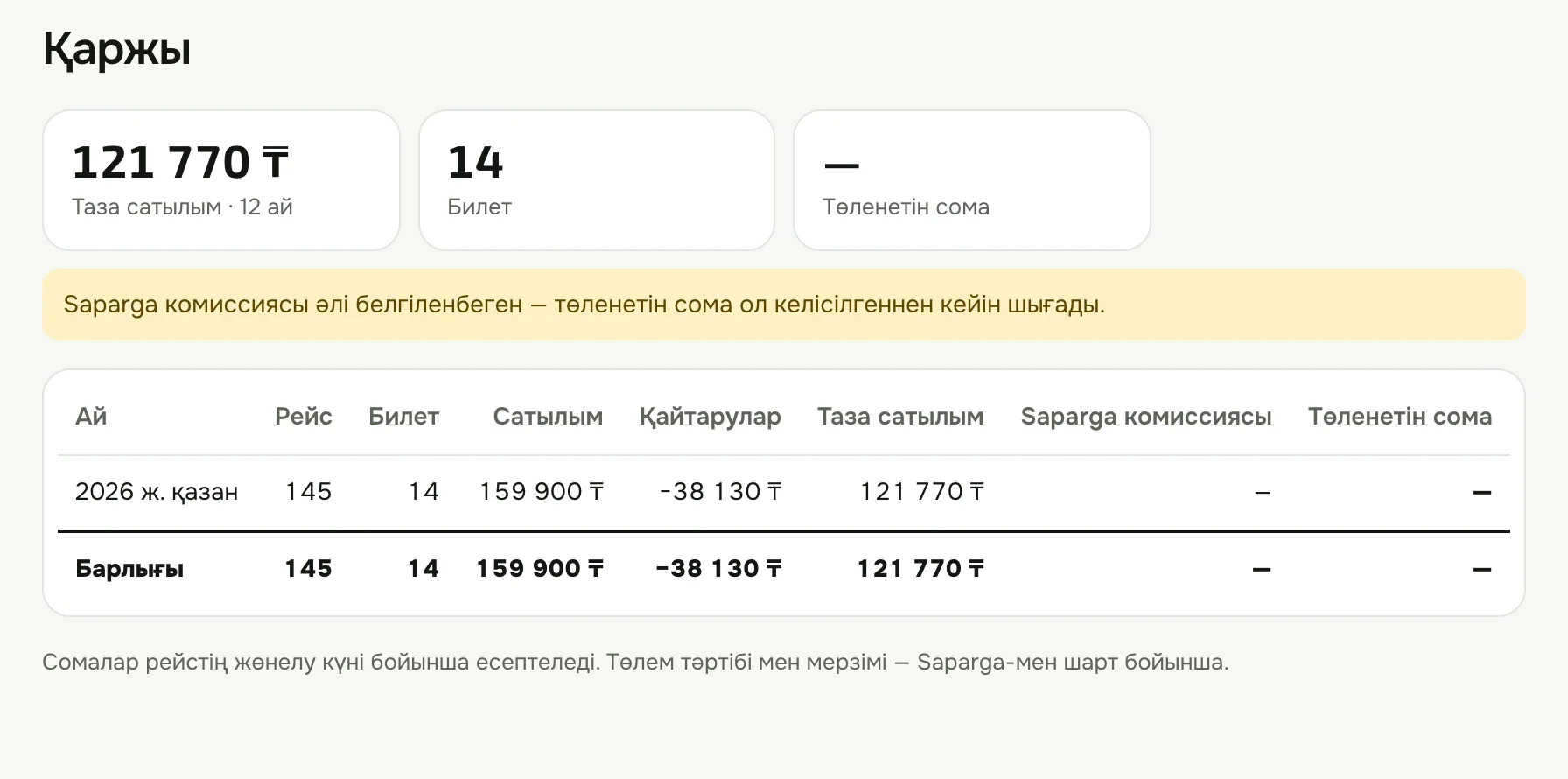
Соңғы 12 айдағы рейстеріңіз бойынша сатылым, ай бойынша.
- Тақталар: Таза сатылым, Билет және Төленетін сома.
- Кестеде әр ай бойынша: рейстер, билеттер, сатылым, қайтарулар, таза сатылым, Saparga комиссиясы және төленетін сома. Төменде — «Барлығы».
- Сомалар рейстің жөнелу күні бойынша есептеледі. Төлем тәртібі мен мерзімі — Saparga-мен шарт бойынша.
- Saparga комиссиясы белгіленбегенше, төленетін соманың орнында сызықша тұрады — ол комиссия келісілгеннен кейін шығады.
Т11Профиль, құпиясөз және Face ID арқылы кіру
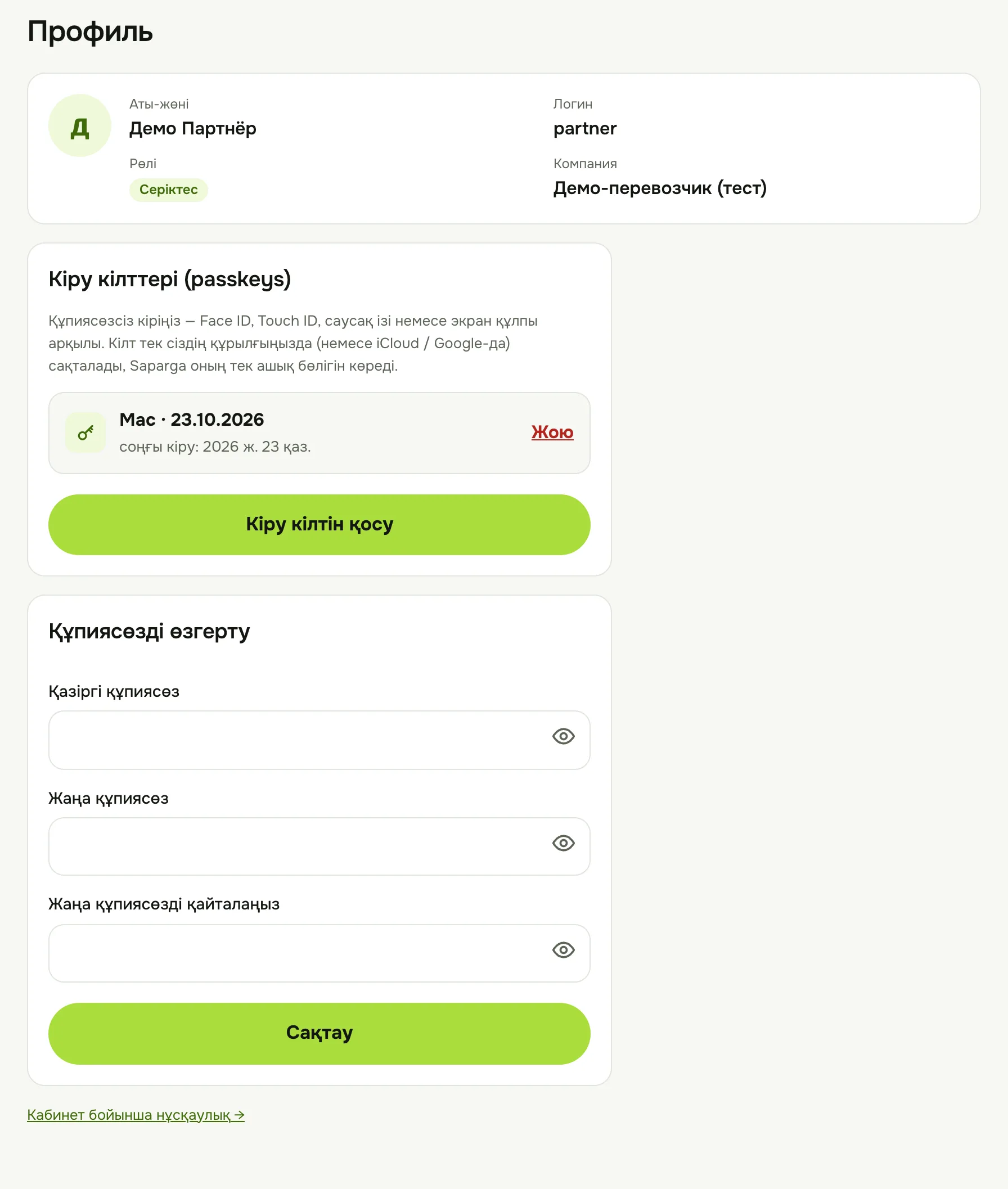
«Профильде» — аты-жөніңіз, логиніңіз, рөліңіз бен компанияңыз, құпиясөзді өзгерту және кіру кілттері.
- «Профиль» бөлімін ашыңыз.
- Құпиясөзді өзгерту: Қазіргі құпиясөзді, содан кейін Жаңа құпиясөзді (кемінде 10 таңба) енгізіп, оны қайталаңыз. «Сақтау» батырмасын басыңыз. Осыдан кейін басқа құрылғыларда қайта кіру керек.
- Face ID немесе саусақ ізімен кіру: «Кіру кілттері (passkeys)» блогында «Кіру кілтін қосу» батырмасын басып, Face ID, Touch ID, саусақ ізі немесе телефон кодымен растаңыз. Келесі жолы кіру бетінде «Кіру кілтімен кіру» батырмасын басу жеткілікті.
- Құпиясөзбен кіргеннен кейін бірден кабинет өзі кіру кілтін қосуды ұсынады — «Кіру кілтін қосу» немесе «Қазір емес» батырмасын басыңыз.
- Кілт құрылғыға (немесе iCloud / Google аккаунтыңызға) байланған. Оны кіретін әр телефон мен компьютерге қосыңыз.
- Телефонды жоғалттыңыз ба? Кілттер тізіміндегі «Жою» батырмасымен оның кілтін жойыңыз — онымен енді кіру мүмкін болмайды.
Тасымалдаушы құпиясөзін ұмыттыңыз ба? Saparga қолдау қызметіне хабарласыңыз — сізге жаңасын орнатады. Жүргізушінің құпиясөзін тасымалдаушы «Жүргізушілер» бөлімінде өзгертеді (бұл кезде жүргізушінің кіру кілттері жойылады).
Жүргізуші кабинеті
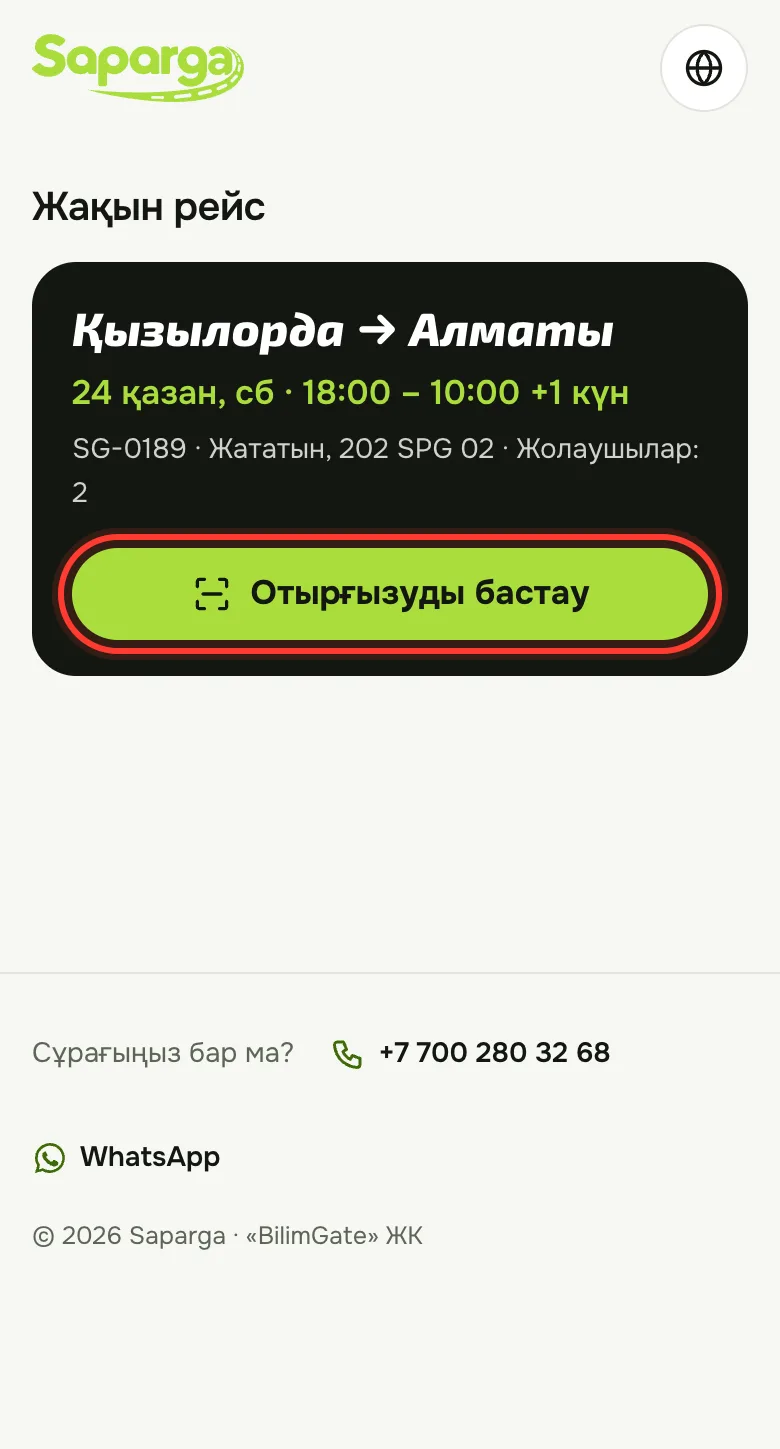
Жүргізушіде төрт бөлім бар: «Басты бет», «Отырғызу», «Кесте» және «Профиль». Телефоннан қолданған ыңғайлы — мәзір экранның төменгі жағында. Кіру — басында сипатталғандай: saparga.kz/cabinet, логин мен құпиясөзді тасымалдаушыңыз береді. Одан да оңай — тасымалдаушыдан кіруге арналған QR-кодты көрсетуді сұрап, оған телефон камерасын бағыттаңыз.
Ж1Басты бет: жақын рейс
- Ірі етіп — сіздің жақын рейсіңіз: бағыты, күні мен уақыты, рейс нөмірі, мемлекеттік нөмірі бар автобус және қанша жолаушы. Мемлекеттік нөмірдің өзіңіз жүретін автобусқа сәйкес келетінін тексеріңіз: жолаушылар оны билетте көреді.
- «Отырғызуды бастау» батырмасы жөнелуге 2 тәулік қалғанда шығады. Оған дейін оның орнында «Отырғызу жөнелуге 2 тәулік қалғанда ашылады» деп жазылған.
- Төменде — «Менің кестем»: келесі рейстер.
- Жүргізушіге рейстерді тасымалдаушы тағайындайды. Рейстер болмаса — өз тасымалдаушыңызға хабарласыңыз.
Ж2Отырғызу: билеттерді тексеру
Әр жолаушыда QR-коды бар электрондық билет бар (хатта немесе телефонда). Отырғызар алдында әр билетті тексеріңіз.
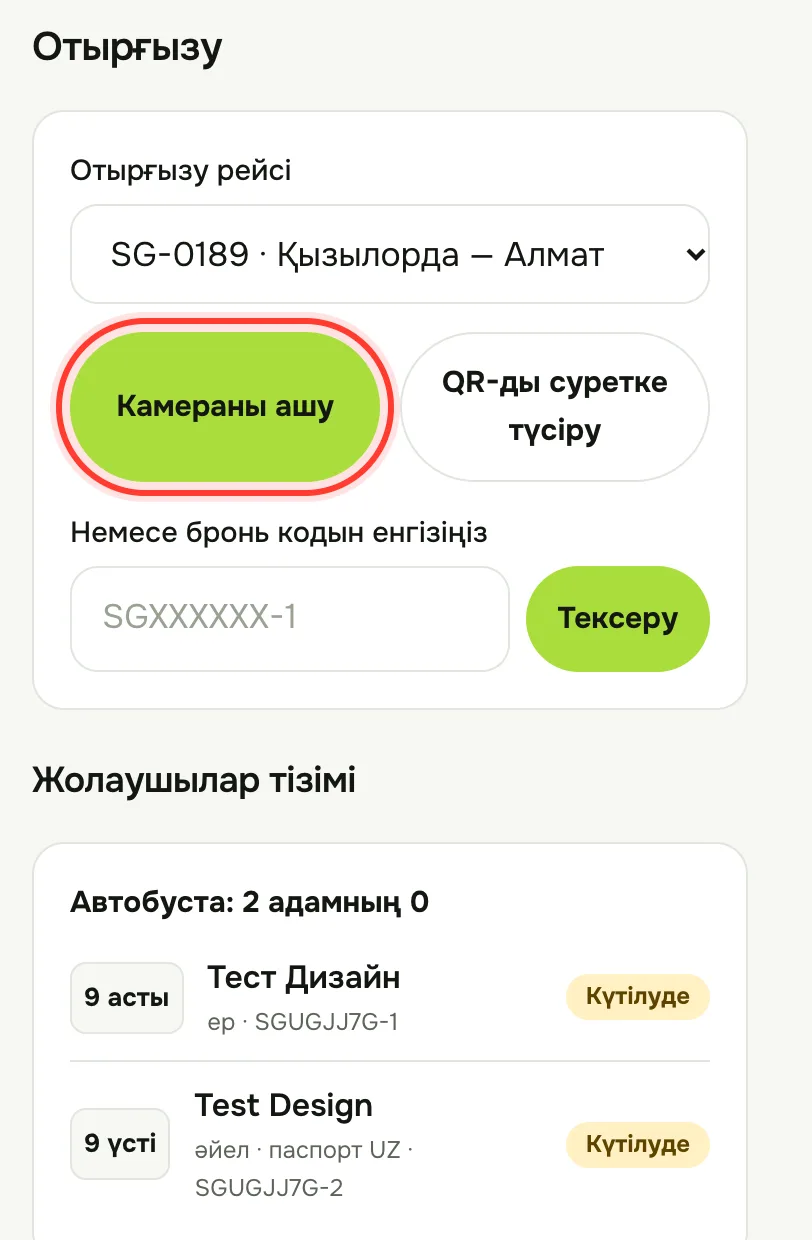
- Басты беттегі «Отырғызуды бастау» батырмасын басыңыз немесе «Отырғызу» бөлімін ашыңыз.
- «Отырғызу рейсі» өрісінде керекті рейс таңдалғанын тексеріңіз. Жақын рейс өздігінен таңдалады; басқа рейс таңдаған бойда ашылады.
- «Камераны ашу» батырмасын басып, камераға рұқсат беріңіз. Камераны билеттің QR-кодына бағыттаңыз — тексеру өздігінен жүреді.
- Камера жоқ па немесе ашылмай ма? «QR-ды суретке түсіру» батырмасын басып, кодты суретке түсіріңіз.
- QR-код оқылмай ма? Билеттегі бронь кодын «Немесе бронь кодын енгізіңіз» өрісіне енгізіп (мысалы, SGQTC7UY-1), «Тексеру» батырмасын басыңыз.
- Интернетсіз де отырғызу жұмыс істейді. Байланыс үзілсе, «Интернет жоқ…» деген сары жазу шығады — билеттер телефонда сақталған жолаушылар тізімі бойынша тексеріледі, ал «Отырды» белгілері байланыс қалпына келгенде өздігінен жіберіледі (жазудың астында жіберуді қаншасы күтіп тұрғаны көрінеді).
- Сондықтан «Отырғызу» бөлімін интернет бар кезде алдын ала ашып, отырғызу аяқталғанша бетті жаппаңыз. Интернетсіз нәтиже «Отыруға болады (интернетсіз)» деп аталады.
- Бір броньда бірнеше жолаушы болса, әрқайсысының нөмірі бар өз коды болады: …-1, …-2 және т. б.
- Әр тексеруден кейін телефон дыбыс береді және дірілдейді: қысқа жіңішке сигнал — отыруға болады, қос сигнал — билет бұрын қолданылған, төмен ұзақ сигнал — бұл билетпен отыру мүмкін емес. Дыбыс «Камераны ашу», «QR-ды суретке түсіру» немесе «Тексеру» батырмасын басқанда қосылады.
Ж3Тексеру нәтижесі нені білдіреді
| Хабарлама | Не істеу керек |
|---|---|
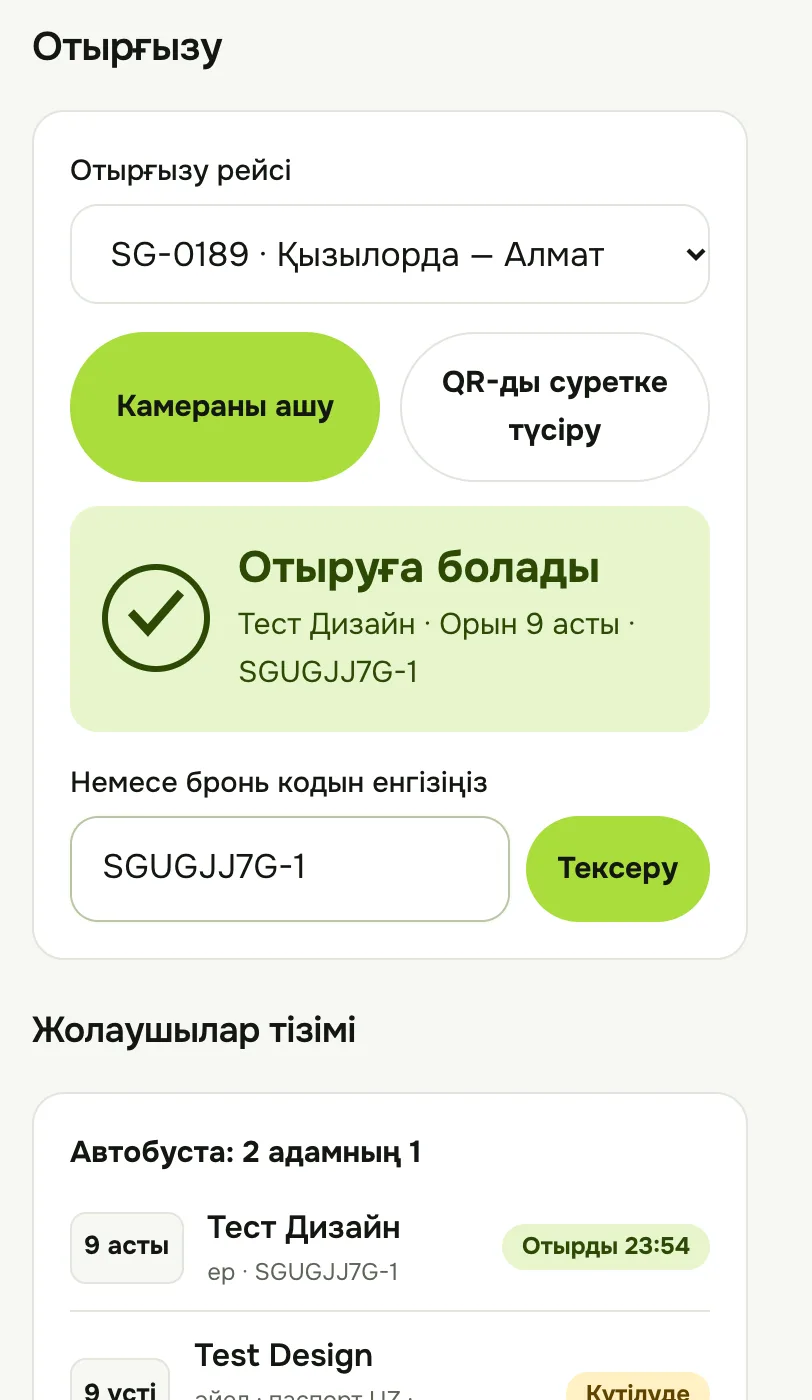
| Отыруға болады | Билет шынайы, төленген және осы рейске. Жолаушы «Отырды» деп белгіленді. Аты мен орнын тексеріңіз. |
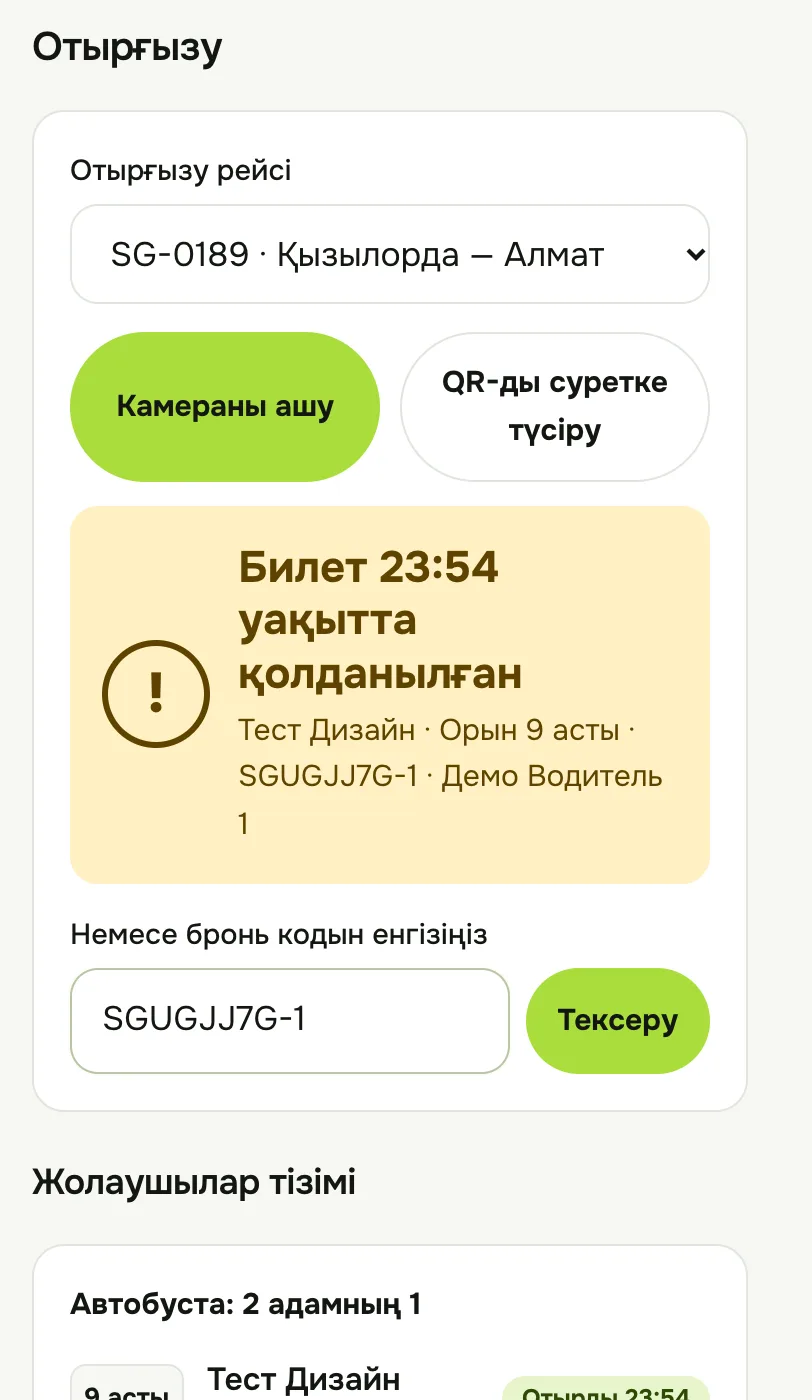
| Билет … уақытта қолданылған | Бұл билетпен отырып қойған (уақыты мен кім тексергені көрінеді). Ол бойынша қайта отырғызбайды. |
| Билет басқа рейске | Билет басқа күнге немесе рейске — қайсысына екені көрінеді. Ол бойынша осы рейске отыру мүмкін емес. |
| Билет төленбеген немесе қайтарылған | Билет жарамсыз. Жолаушы Saparga қолдау қызметіне жүгіне алады. |
| Жалған немесе бүлінген билет | Код түпнұсқалықты тексеруден өтпеді. Бронь кодын қолмен енгізіп көріңіз. |
| Билет табылмады | Бронь кодының дұрыс енгізілгенін тексеріңіз. |
| Отыруға болады (интернетсіз) | Байланыс жоқ, бірақ билет осы рейстің жолаушылар тізімінде бар. Жолаушы белгіленді — белгі интернет пайда болғанда жіберіледі. |
| Билет бұл рейстің тізімінде жоқ | Байланыс жоқ және мұндай билет рейс жолаушыларының арасында жоқ. Кодты тексеріңіз; жолаушы талап етсе — интернетті күтіңіз немесе қолдау қызметіне қоңырау шалыңыз. |
| Броньда бірнеше жолаушы бар… | Жолаушы нөмірі бар кодты енгізіңіз, мысалы SGXXXXXX-1. |
| Рейс болдырылмады | Рейс болдырылмады, отырғызу жоқ. |
Бірдеңе түсініксіз болса — жөнелгенге дейін Saparga қолдау қызметіне қоңырау шалыңыз.
Ж4Жолаушылар тізімі
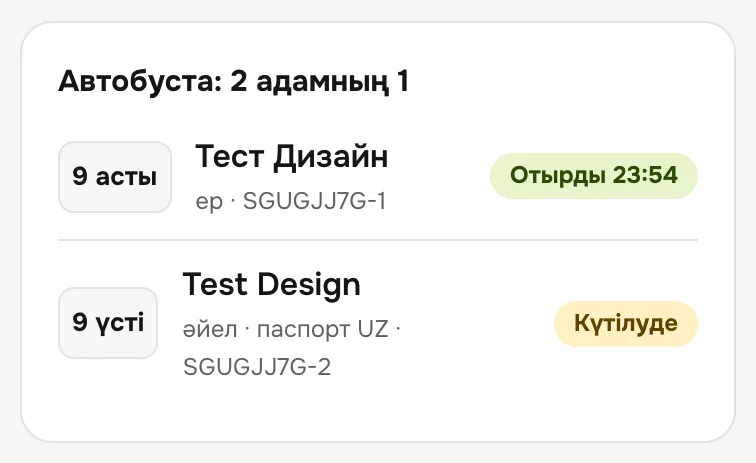
- Тексерудің астында — таңдалған рейстің «Жолаушылар тізімі»: орын (жататын салонда — қабатымен, мысалы «3 үсті»), аты-жөні, жынысы және бронь коды.
- Жоғарыда — «Автобуста: …»: билет сатып алғандардың қаншасы отырғаны.
- Уақыты бар «Отырды» — жолаушы тексерілді; «Күтілуде» — әлі отырған жоқ. Жөнелер алдында кімнің жетіспейтінін қараңыз.
Ж5Кесте және профиль
- «Кесте» — барлық рейстеріңіз: «Алдағы», «Өткен» және «Болдырылмаған және қабылданбаған» қойындылары, күнді жылдам таңдау («Бүгін», «Ертең», …) және рейс нөмірі немесе мемлекеттік нөмір бойынша іздеу.
- Толығырақ көру үшін рейсті басыңыз: уақыты, автобус, мемлекеттік нөмірі.
- «Профиль» — деректеріңіз және құпиясөзді өзгерту (тасымалдаушыдағыдай). Құпиясөзді ұмыттыңыз ба — тасымалдаушыдан жаңасын орнатуды сұраңыз.
Көмек керек пе?
Saparga қолдау қызметі кіру, рейстер, болдырмау және жолаушылардың сұрақтары бойынша көмектеседі. 24/7.