

 Инструкция по кабинету Saparga для перевозчиков и водителей · saparga.kz/guide
Кабинет Saparga — просто и по шагам
Инструкция для перевозчиков и водителей: как войти, добавить водителей, автобусы и рейсы, посмотреть пассажиров и продажи, и как проверять билеты при посадке.
Адрес кабинета: saparga.kz/cabinet
0Вход в кабинет
Кабинет открывается в обычном браузере — на компьютере или телефоне. Ничего устанавливать не нужно.
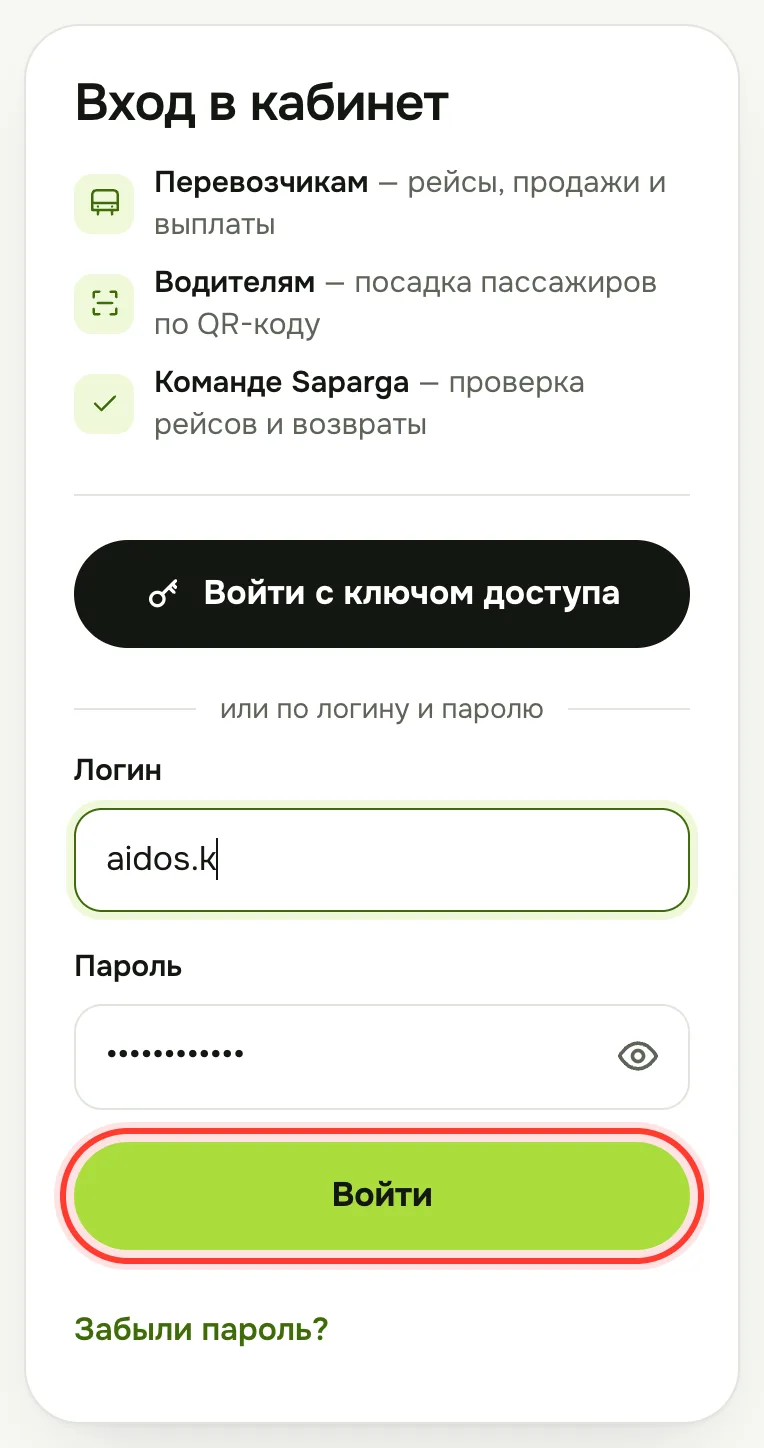
- Откройте адрес saparga.kz/cabinet (или нажмите «Войти в кабинет» на странице «Перевозчикам»).
- Введите Логин и Пароль и нажмите «Войти». Глазок справа показывает пароль, чтобы проверить, что он введён верно.
- Логин и пароль перевозчику выдаёт команда Saparga, водителю — его перевозчик. Передаются лично, по почте их не отправляем.
- Добавили ключ доступа (см. «Вход по Face ID или отпечатку»)? Нажмите «Войти с ключом доступа» и подтвердите Face ID, отпечатком или кодом телефона — логин и пароль вводить не нужно.
- Водитель может войти и по QR-коду, который покажет перевозчик (см. «Вход водителя по QR-коду»).
- Большие и маленькие буквы в логине не важны, в пароле — важны.
- После нескольких неверных попыток вход временно блокируется — подождите столько минут, сколько указано в сообщении.
- Кабинет помнит вход 7 дней. Если не пользоваться им 12 часов, нужно войти снова.
- Язык кабинета (қазақша, русский, English) меняется кнопкой с глобусом вверху. Чтобы выйти — «Выйти» (на компьютере — вверху справа, на телефоне — в разделе «Профиль»).
Первый пароль — временный. Сразу после входа поменяйте его в разделе «Профиль» (см. ниже).
Кабинет перевозчика
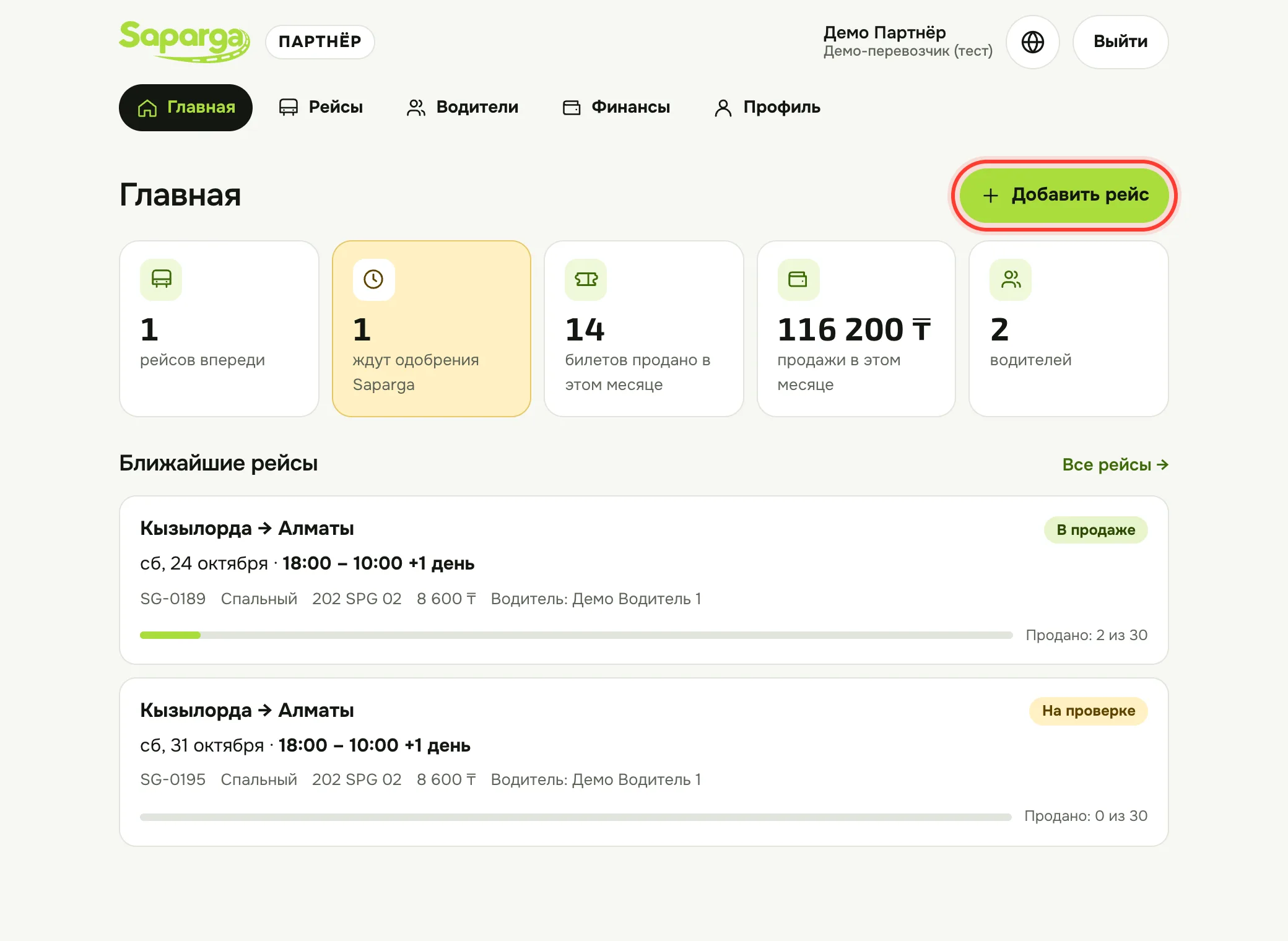
В меню перевозчика пять разделов: «Главная», «Рейсы», «Водители», «Финансы» и «Профиль». Список автобусов — в разделе «Водители», на вкладке «Автобусы». На телефоне меню — внизу экрана.
П1Главная
Сразу после входа вы видите свою компанию одним взглядом.
- рейсов впереди — рейсы в продаже, которые ещё не завершились;
- ждут одобрения Saparga — новые рейсы на проверке (плитка жёлтая, пока такие есть);
- билетов продано и продажи в этом месяце;
- водителей — сколько водителей активно.
- Ниже — «Ближайшие рейсы»: дата, время, автобус, водитель и сколько мест продано. Каждая плитка и рейс открываются нажатием.
П2Добавить водителя
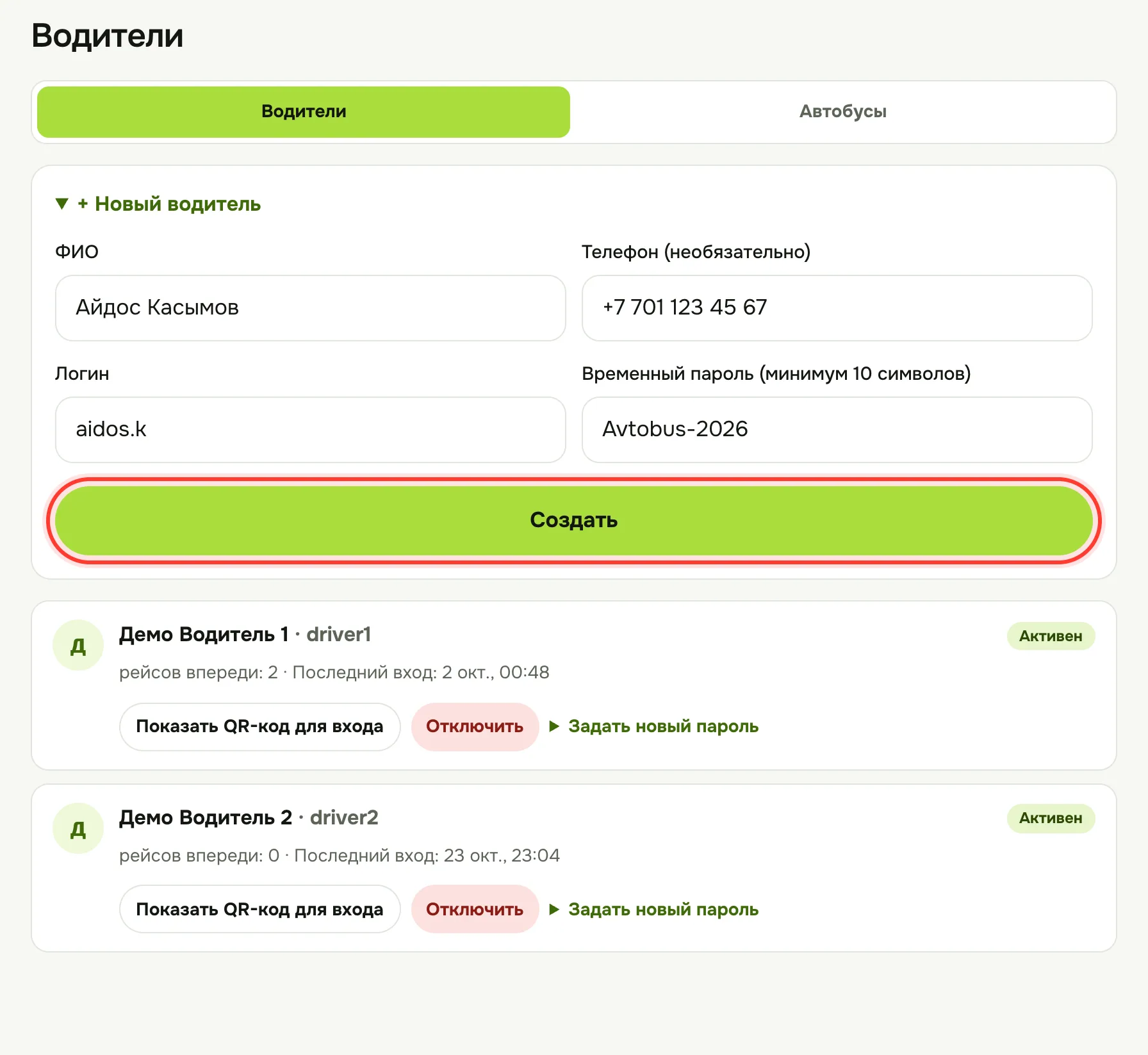
Сначала добавьте хотя бы одного водителя — без водителя рейс создать нельзя.
- Откройте «Водители» и нажмите «+ Новый водитель».
- Заполните ФИО, Телефон (необязательно), Логин и Временный пароль (минимум 10 символов).
- Нажмите «Создать». Появится сообщение «Водитель … добавлен».
- Передайте водителю логин и пароль лично. Пароль больше нигде не показывается — запишите его до нажатия «Создать».
- Логин: 3–32 символа — латинские буквы, цифры, точка, дефис или подчёркивание (например, aidos.k). Логин должен быть свободен.
- Водитель видит только свои рейсы: расписание, посадку и список пассажиров.
П3Отключить водителя или задать новый пароль
Водителя нельзя удалить (история поездок сохраняется), но его можно отключить в один клик.
- В разделе «Водители» найдите нужного водителя.
- «Отключить» — водитель сразу теряет доступ, все его входы завершаются. Вернуть доступ — кнопка «Включить».
- «Задать новый пароль» — если водитель забыл пароль. Введите новый пароль и нажмите «Сохранить», затем передайте его водителю.
- Под именем видно: сколько у водителя рейсов впереди и когда он последний раз входил.
- Отключённый водитель остаётся на уже созданных рейсах, но его нельзя выбрать для новых. Перед отключением посмотрите в карточке, нет ли у него рейсов впереди.
Кнопка «Отключить» срабатывает сразу, без дополнительного вопроса.

П4Вход водителя по QR-коду
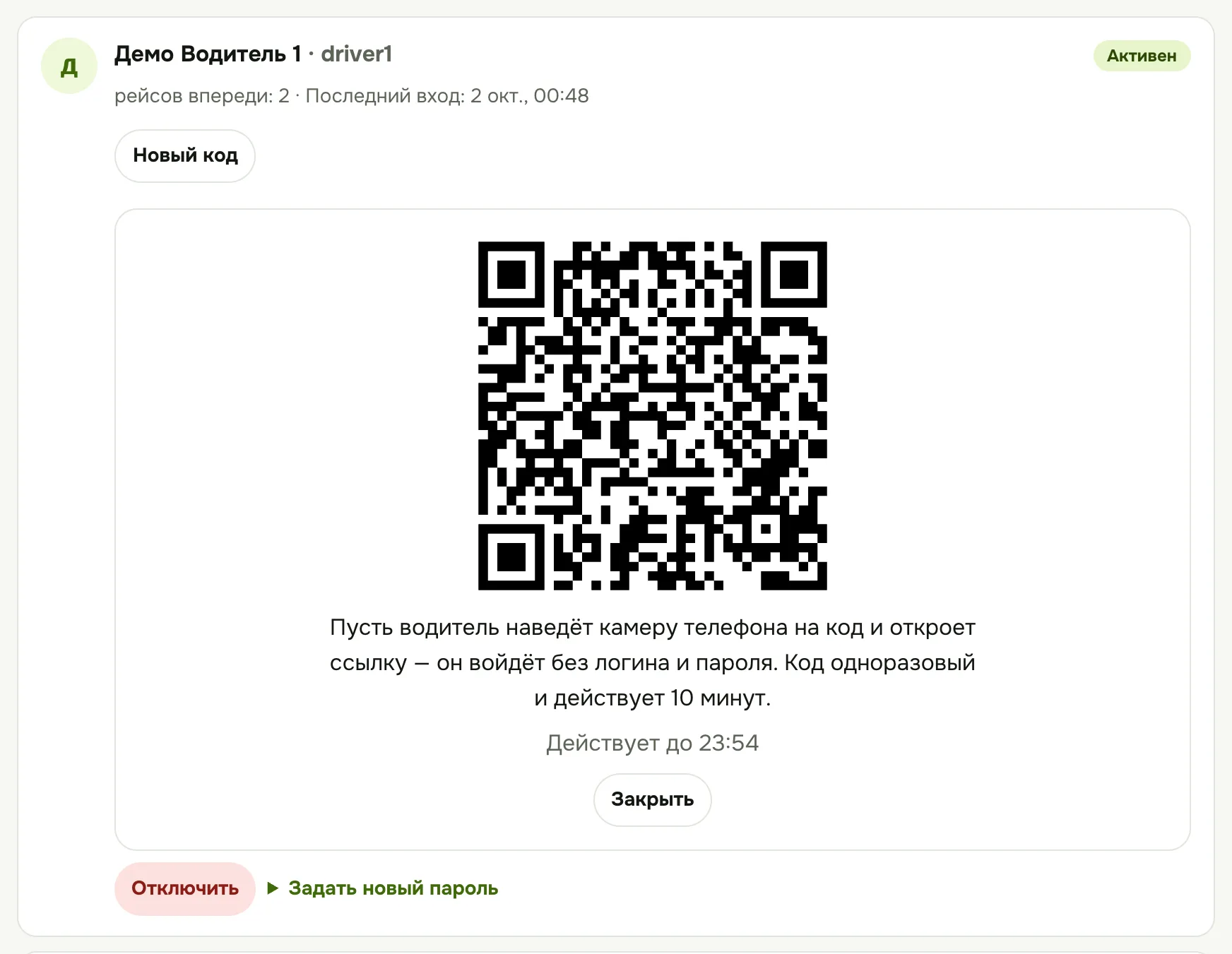
Водителю не нужно помнить логин и пароль: покажите ему QR-код со своего экрана, и он войдёт в кабинет с телефона.
- В разделе «Водители» у нужного водителя нажмите «Показать QR-код для входа».
- Водитель наводит камеру телефона на код и открывает ссылку.
- На открывшейся странице видно имя водителя — он нажимает «Войти» и сразу попадает в свой кабинет.
- Чтобы убрать код с экрана, нажмите «Закрыть».
- Код одноразовый и действует 10 минут — время видно под кодом. Если не успели, нажмите «Новый код».
- Новый код сразу отменяет предыдущий, ещё не использованный.
- Показывайте код только своему водителю: кто откроет ссылку первым, тот и войдёт как этот водитель.
- Для отключённого водителя кнопки нет.
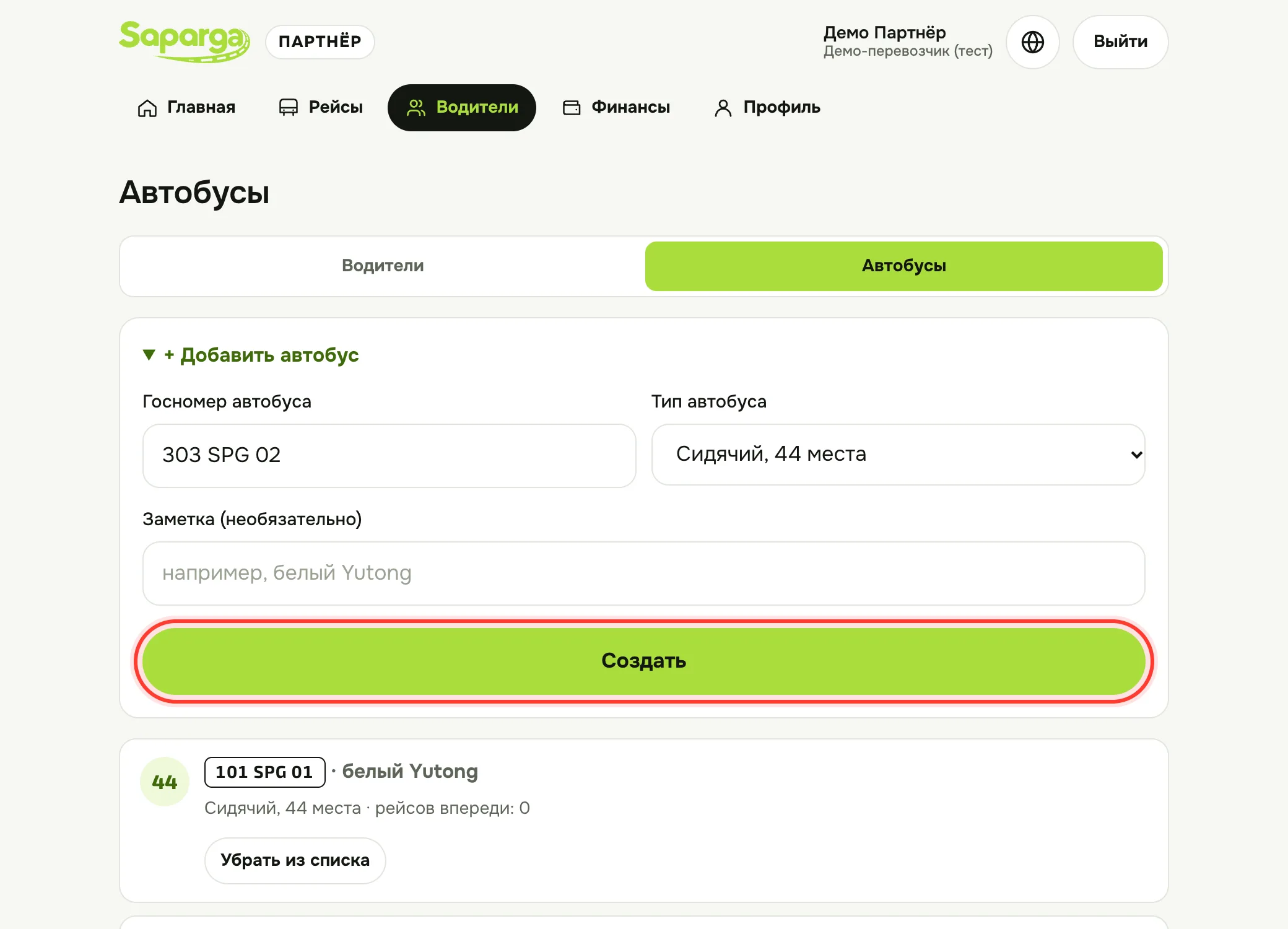
П5Автобусы
Добавьте свои автобусы один раз — при создании рейса останется только выбрать автобус из списка, госномер вводить заново не нужно.
- Откройте «Водители» и переключитесь на вкладку «Автобусы».
- Нажмите «+ Добавить автобус».
- Введите Госномер автобуса латинскими буквами, например 123 ABC 01, и выберите Тип автобуса — «Сидячий, 44 места» или «Спальный салон, 30 мест (15 нижних + 15 верхних)».
- Заметка — по желанию, чтобы легче отличать автобусы (например, «белый Yutong»).
- Нажмите «Создать». Автобус появится в списке.
- Под каждым автобусом видно, сколько у него рейсов впереди.
- Автобус, который больше не ездит, можно убрать кнопкой «Убрать из списка» — уже созданные рейсы не меняются. Вернуть — «Вернуть в список».
- Один и тот же госномер нельзя добавить дважды.
- Пассажиры видят госномер в результатах поиска и в билете — так они находят нужный автобус на посадке.
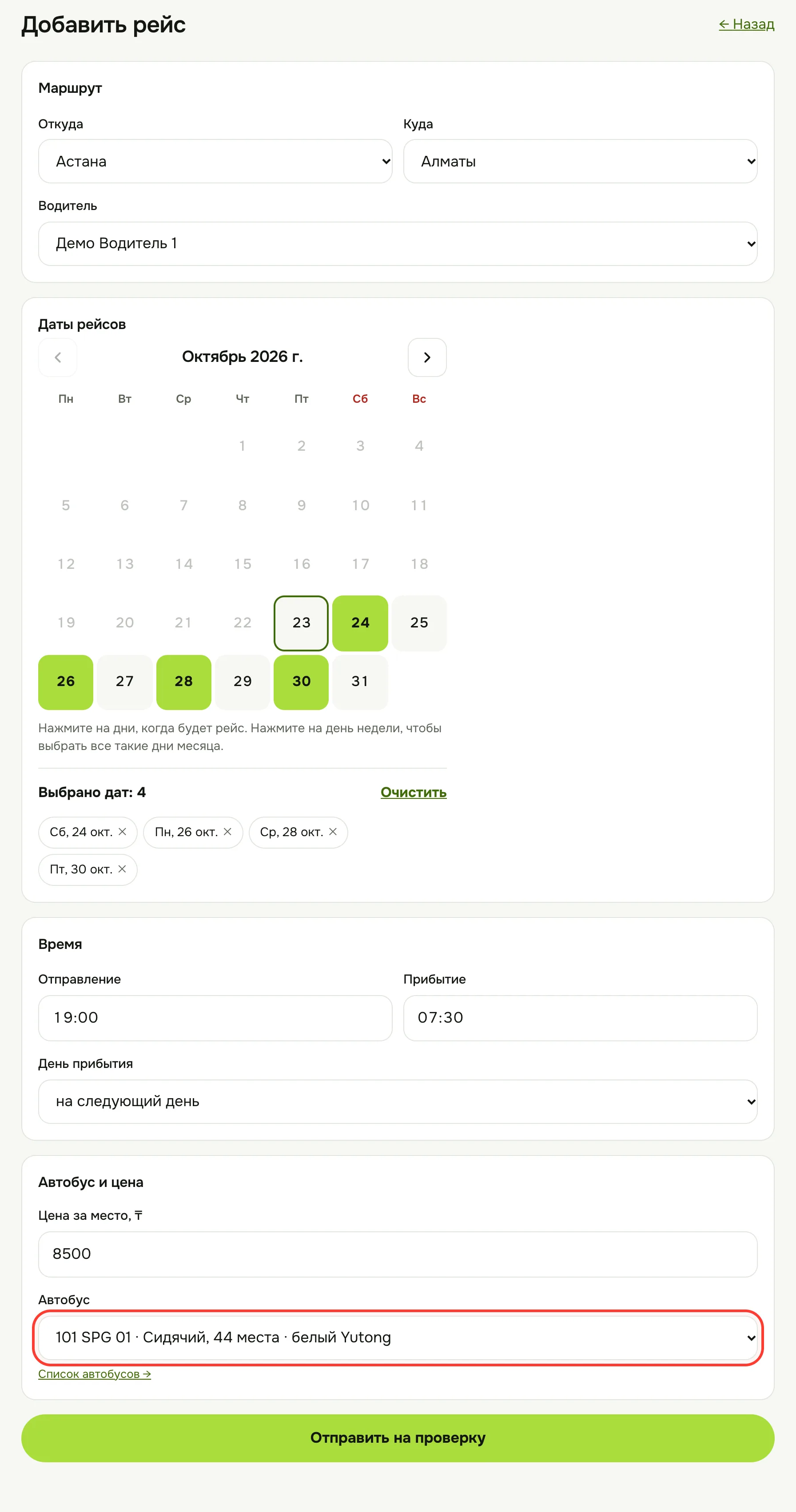
П6Добавить рейс
Рейс — это одна поездка автобуса в конкретный день. Рейсы на несколько дат можно создать за один раз.
- Нажмите «+ Добавить рейс» на главной или в разделе «Рейсы».
- Маршрут: выберите Откуда, Куда и Водителя.
- Даты рейсов: нажмите в календаре на дни, когда будет рейс. Нажатие на день недели (например, «Пт») выбирает все такие дни месяца. Выбранные даты видны под календарём — лишнюю уберите крестиком.
- Время: укажите время Отправления и Прибытия (по Казахстану, в 24-часовом формате) и День прибытия — «в тот же день», «на следующий день» или «через 2 дня».
- Автобус и цена: укажите Цену за место в тенге и выберите Автобус из своего списка — госномер и тип подставятся сами.
- Автобуса нет в списке? Выберите «Другой автобус…», укажите Тип автобуса и Госномер (латинскими буквами, например 123 ABC 01). Галочка «Сохранить этот автобус в список» добавит его в список на будущее.
- Нажмите «Отправить на проверку».
- В списке автобусов — только автобусы вашей компании. Добавить или убрать автобус — ссылка «Список автобусов» под формой или вкладка «Автобусы» в разделе «Водители».
- Цена — от 100 до 500 000 ₸, целым числом.
- За один раз можно выбрать до 62 дат.
- Тот же рейс на новые даты: откройте прежний рейс и нажмите «Повторить рейс» — форма заполнится сама, останется выбрать даты.
- Если что-то заполнено неверно, под формой появится подсказка — исправьте и отправьте ещё раз.
Проверьте всё до отправки: изменить отправленный рейс нельзя. Если ошиблись — отзовите его (см. «Отозвать рейс») и создайте заново.
П7Проверка Saparga и статусы рейсов
Каждый новый рейс сначала проверяет команда Saparga. На сайте он появится только после одобрения.
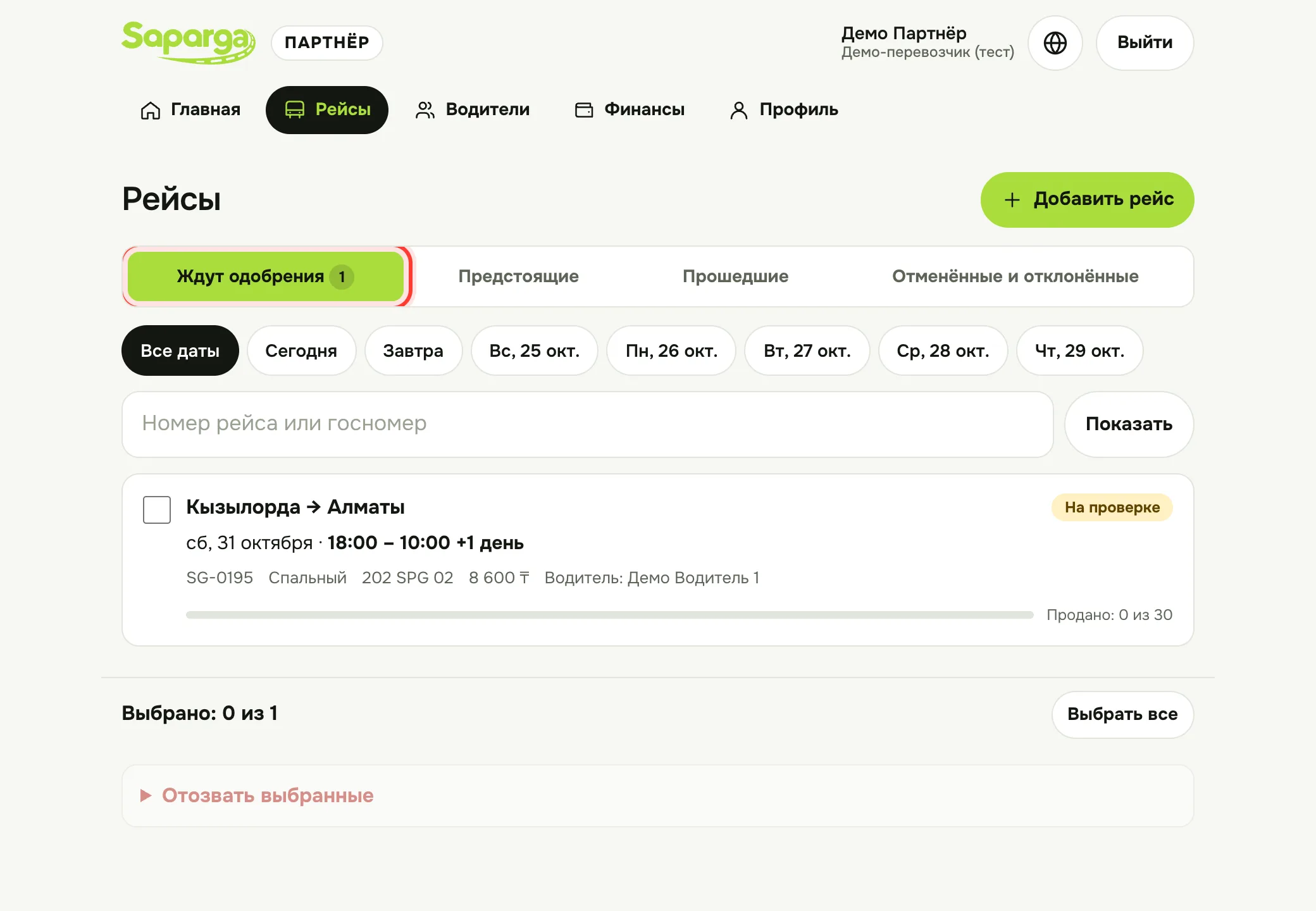
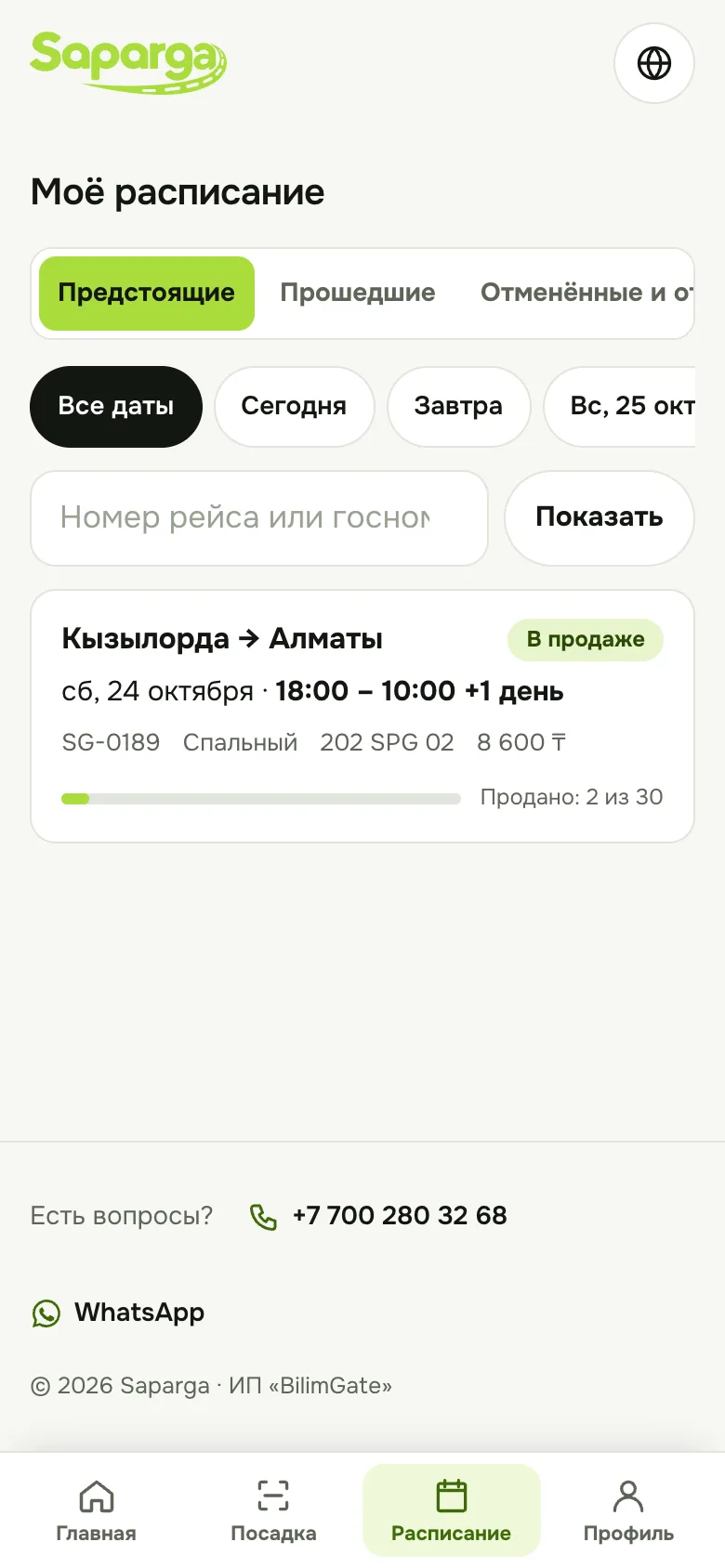
- В разделе «Рейсы» есть вкладки: «Ждут одобрения», «Предстоящие», «Прошедшие» и «Отменённые и отклонённые».
- Чтобы найти рейсы на конкретный день, нажмите на день над списком: «Сегодня», «Завтра» или дату. «Все даты» — снова все дни.
- Поиск по номеру рейса (например, SG-0189) или госномеру автобуса — поле «Номер рейса или госномер», кнопка «Показать».
- На карточке рейса: номер (SG-…), тип автобуса, госномер, цена, водитель и полоска «Продано: X из Y».
| Статус | Что значит |
|---|---|
| На проверке | Рейс отправлен, Saparga его ещё не проверила. Пассажиры его пока не видят. |
| В продаже | Рейс одобрен и продаётся на сайте. |
| Отклонён | Saparga не одобрила рейс. Причина указана на странице рейса («Причина отказа»). |
| Отозван партнёром | Вы сами отозвали рейс до одобрения. |
| Отменён | Рейс отменён после начала продаж. Пассажирам вернули деньги и отправили письма. |
Если рейс ждёт одобрения, а до отправления остаётся мало времени, напишите или позвоните в поддержку Saparga.
П8Отозвать рейс
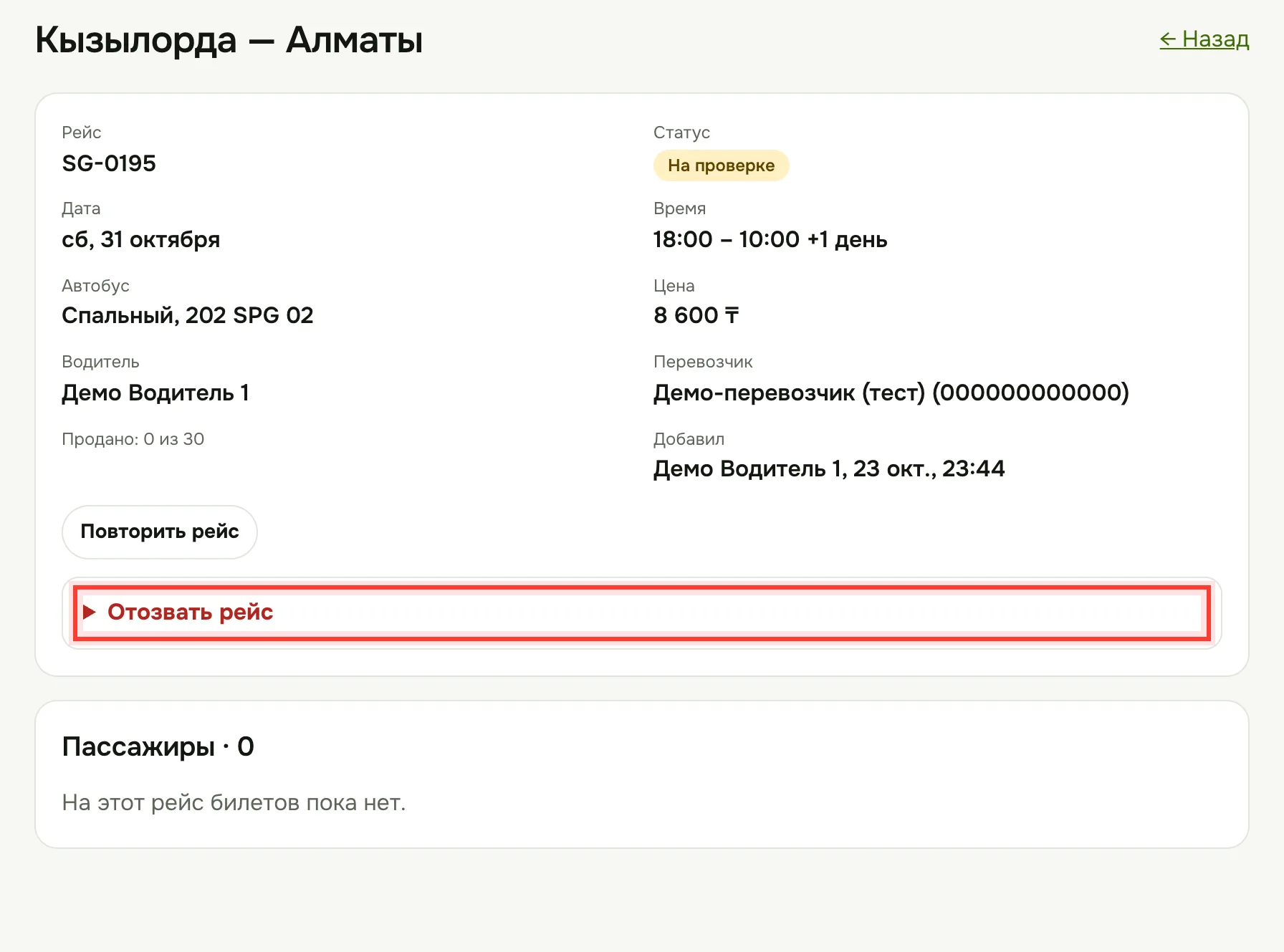
Пока рейс «На проверке», вы можете его отозвать — например, если ошиблись в цене или времени.
- Откройте рейс (нажмите на его маршрут в списке).
- Нажмите «Отозвать рейс» — откроется пояснение — и ещё раз кнопку «Отозвать рейс».
- Статус станет «Отозван партнёром». Создайте рейс заново с правильными данными.
Рейс в продаже (уже одобренный) отменить из кабинета нельзя — на него могут быть проданы билеты. Если рейс не состоится, сразу свяжитесь с Saparga: мы отменим его, вернём пассажирам деньги и предупредим их.
П9Пассажиры рейса
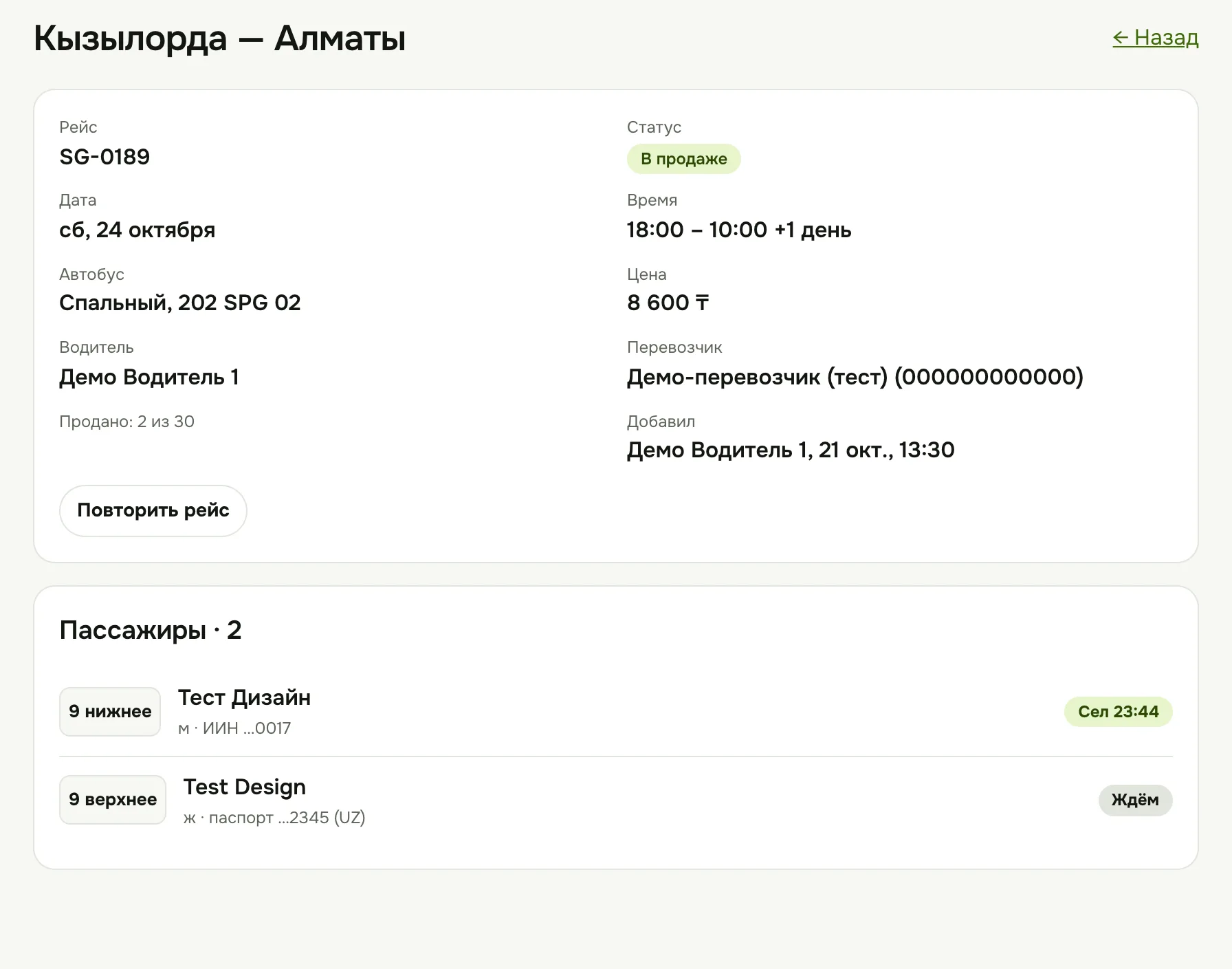
На странице рейса видно, кто купил билеты и кто уже сел в автобус.
- Вверху — данные рейса: номер, статус, дата, время, автобус, цена, водитель, сколько мест продано, кто добавил и кто проверил рейс.
- Блок «Пассажиры» — только оплаченные билеты: место, ФИО, пол и последние 4 цифры документа. В спальном салоне место указано с ярусом: «7 нижнее», «7 верхнее».
- «Сел 23:24» — водитель проверил билет при посадке (время посадки). «Ждём» — пассажир ещё не сел.
Возвраты билетов и вопросы пассажиров берёт на себя поддержка Saparga.
П10Финансы
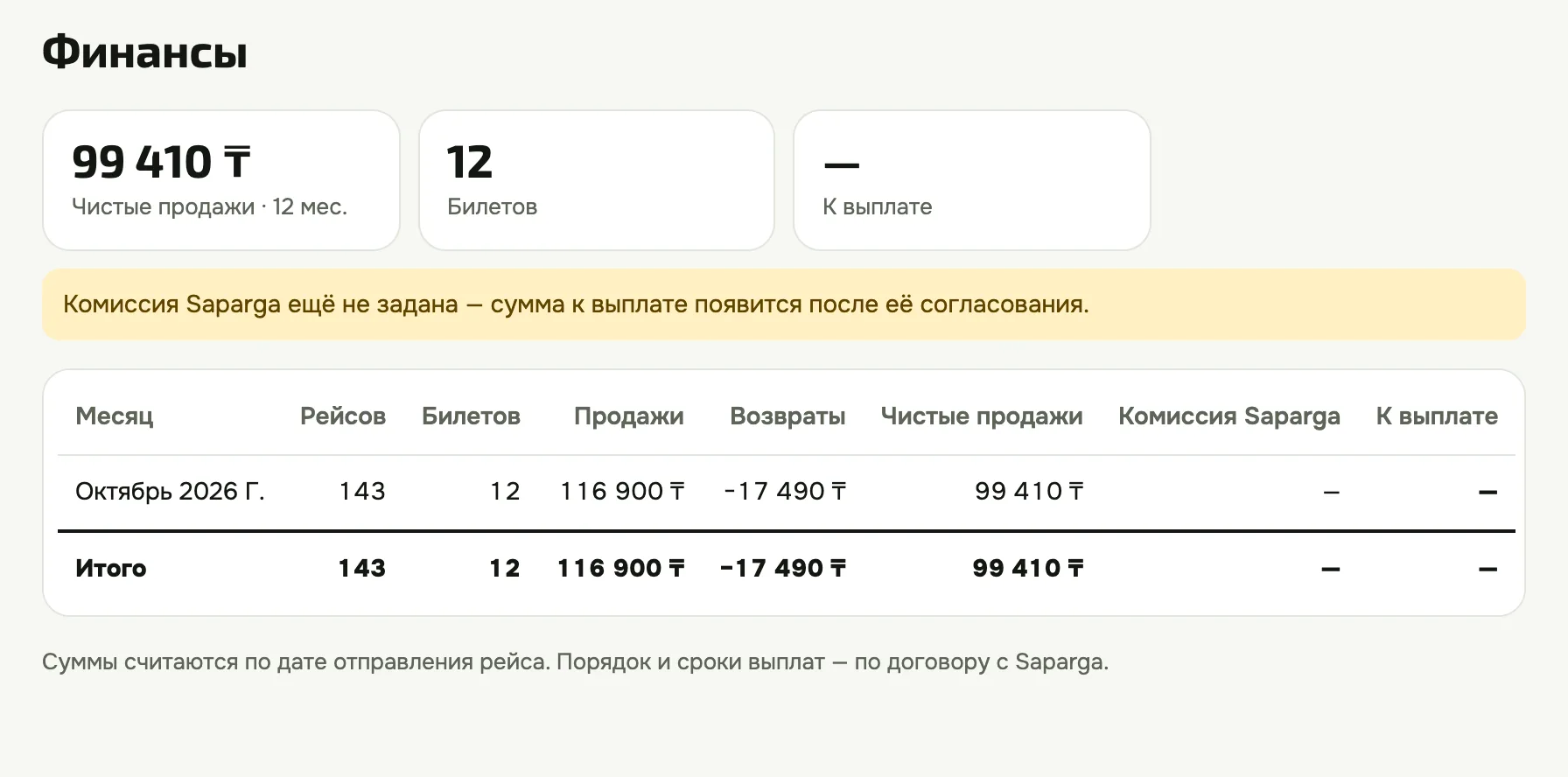
Продажи по вашим рейсам за последние 12 месяцев, по месяцам.
- Плитки: Чистые продажи, Билетов и К выплате.
- В таблице по каждому месяцу: рейсов, билетов, продажи, возвраты, чистые продажи, комиссия Saparga и сумма к выплате. Внизу — «Итого».
- Суммы считаются по дате отправления рейса. Порядок и сроки выплат — по договору с Saparga.
- Пока комиссия Saparga не задана, вместо суммы к выплате стоит прочерк — она появится после согласования комиссии.
П11Профиль, пароль и вход по Face ID
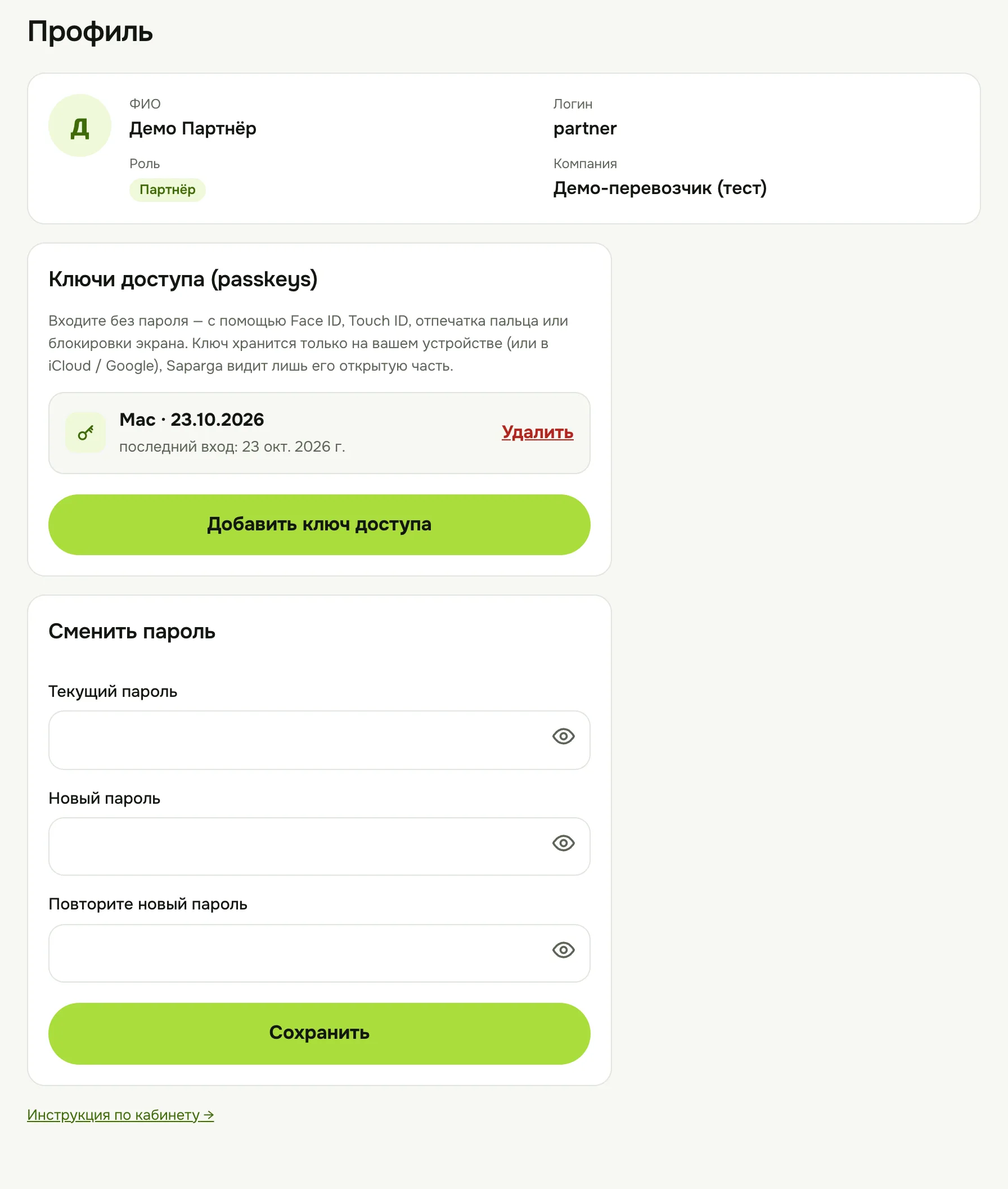
В «Профиле» — ваши ФИО, логин, роль и компания, смена пароля и ключи доступа.
- Откройте «Профиль».
- Сменить пароль: введите Текущий пароль, затем Новый пароль (не короче 10 символов) и повторите его. Нажмите «Сохранить». На других устройствах после этого нужно войти заново.
- Вход по Face ID или отпечатку: в блоке «Ключи доступа (passkeys)» нажмите «Добавить ключ доступа» и подтвердите Face ID, Touch ID, отпечатком или кодом телефона. В следующий раз на странице входа достаточно нажать «Войти с ключом доступа».
- Сразу после входа по паролю кабинет сам предложит добавить ключ доступа — нажмите «Добавить ключ доступа» или «Не сейчас».
- Ключ привязан к устройству (или к вашему iCloud / Google). Добавьте его на каждом телефоне или компьютере, с которого входите.
- Потеряли телефон? Удалите его ключ кнопкой «Удалить» в списке ключей — войти с ним больше не получится.
Забыли свой пароль перевозчика? Обратитесь в поддержку Saparga — вам зададут новый. Пароль водителя меняет перевозчик в разделе «Водители» (при этом ключи доступа водителя удаляются).
Кабинет водителя
У водителя четыре раздела: «Главная», «Посадка», «Расписание» и «Профиль». Удобнее всего пользоваться с телефона — меню внизу экрана. Вход — так же, как описано в начале: saparga.kz/cabinet, логин и пароль даёт ваш перевозчик. Ещё проще — попросите перевозчика показать QR-код для входа и наведите на него камеру телефона.
В1Главная: ближайший рейс
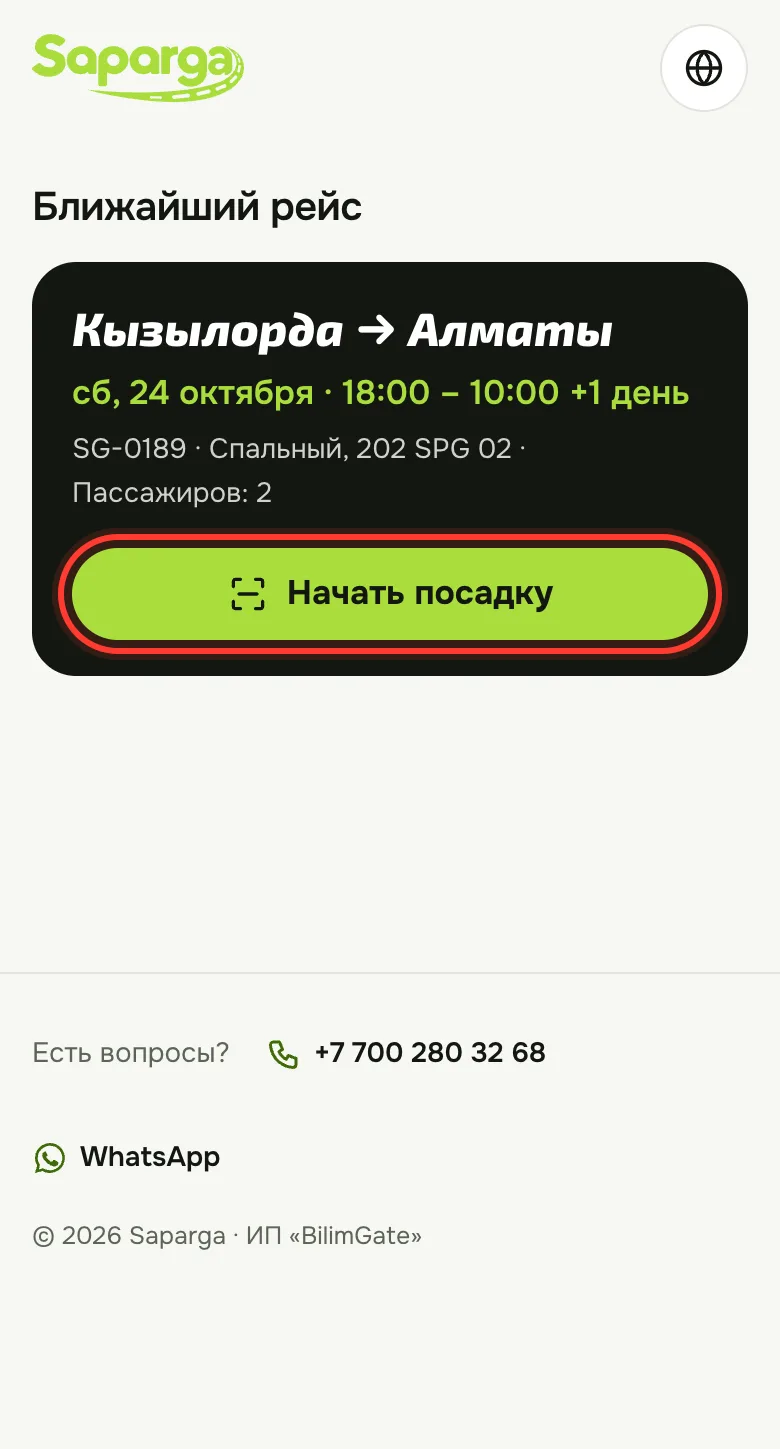
- Крупно — ваш ближайший рейс: маршрут, дата и время, номер рейса, автобус с госномером и сколько пассажиров. Проверьте, что госномер совпадает с автобусом, на котором вы едете: пассажиры видят его в билете.
- Кнопка «Начать посадку» появляется за 2 суток до отправления. Раньше вместо неё написано «Посадка откроется за 2 суток до отправления».
- Ниже — «Моё расписание»: следующие рейсы.
- Рейсы водителю назначает перевозчик. Если рейсов нет — обратитесь к своему перевозчику.
В2Посадка: проверка билетов
У каждого пассажира электронный билет с QR-кодом (в письме или на телефоне). Проверяйте каждый билет перед посадкой.
- Нажмите «Начать посадку» на главной или откройте раздел «Посадка».
- Проверьте, что в поле «Рейс для посадки» выбран нужный рейс. Ближайший рейс выбирается сам; другой рейс откроется сразу после выбора.
- Нажмите «Открыть камеру» и разрешите доступ к камере. Наведите камеру на QR-код билета — проверка произойдёт сама.
- Нет камеры или она не открывается? Нажмите «Сфотографировать QR» и сфотографируйте код.
- QR-код не читается? Введите код брони с билета в поле «Или введите код брони» (например, SGQTC7UY-1) и нажмите «Проверить».
- Без интернета посадка тоже работает. Если связь пропала, появится жёлтая надпись «Нет интернета…» — билеты проверяются по списку пассажиров, сохранённому на телефоне, а отметки «Сел» отправятся сами, когда связь вернётся (под надписью видно, сколько ждут отправки).
- Поэтому откройте «Посадку» заранее, пока есть интернет, и не закрывайте страницу до конца посадки. Без интернета результат так и называется — «Можно садиться (без интернета)».
- Если в одной брони несколько пассажиров, у каждого свой код с номером: …-1, …-2 и т. д.
- После каждой проверки телефон подаёт звук и вибрирует: короткий высокий сигнал — можно садиться, двойной — билет уже использован, низкий длинный — посадка по билету невозможна. Звук включается, когда вы нажимаете «Открыть камеру», «Сфотографировать QR» или «Проверить».
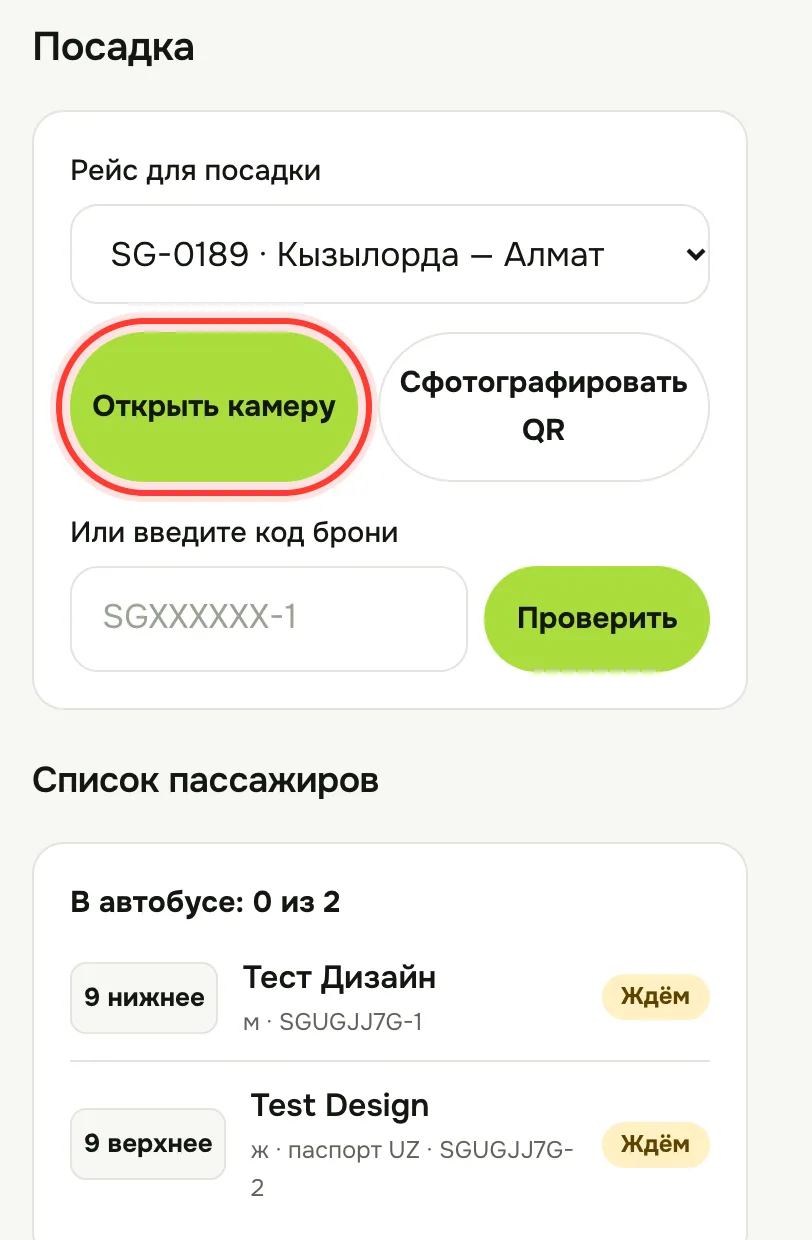
В3Что означает результат проверки
| Сообщение | Что делать |
|---|---|
| Можно садиться | Билет настоящий, оплачен и на этот рейс. Пассажир отмечен как «Сел». Проверьте имя и место. |
| Билет уже использован в … | По этому билету уже сели (видно время и кто проверил). Повторно по нему не сажают. |
| Билет на другой рейс | Билет на другую дату или рейс — видно, на какой. Посадка по нему на этот рейс невозможна. |
| Билет не оплачен или возвращён | Билет недействителен. Пассажир может обратиться в поддержку Saparga. |
| Поддельный или повреждённый билет | Код не прошёл проверку подлинности. Попробуйте ввести код брони вручную. |
| Билет не найден | Проверьте, правильно ли введён код брони. |
| Можно садиться (без интернета) | Нет связи, но билет есть в списке пассажиров этого рейса. Пассажир отмечен — отметка отправится, когда появится интернет. |
| Билета нет в списке этого рейса | Нет связи, и такого билета нет среди пассажиров рейса. Проверьте код; если пассажир настаивает — дождитесь интернета или позвоните в поддержку. |
| В брони несколько пассажиров… | Введите код с номером пассажира, например SGXXXXXX-1. |
| Рейс отменён | Рейс отменён, посадки нет. |
Если что-то непонятно — позвоните в поддержку Saparga до отправления.
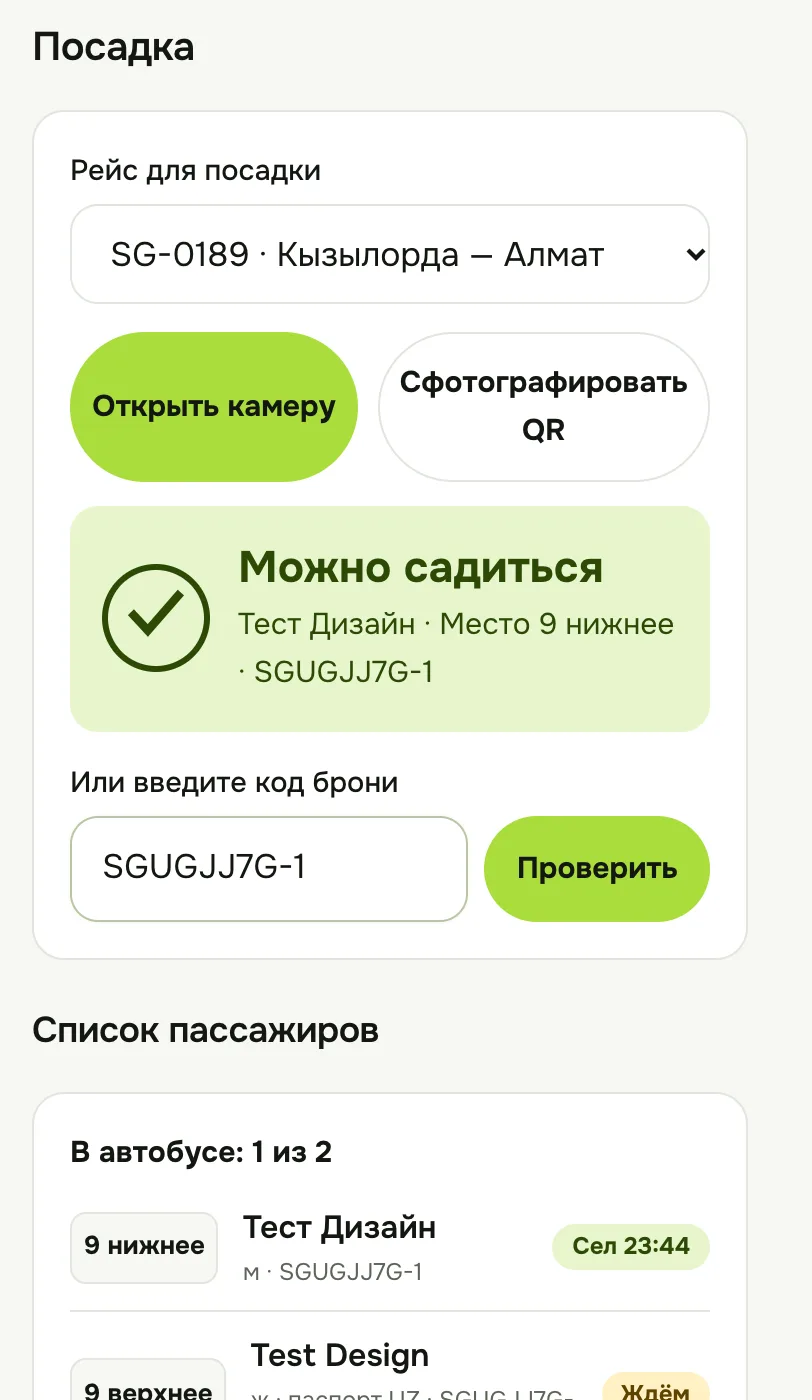
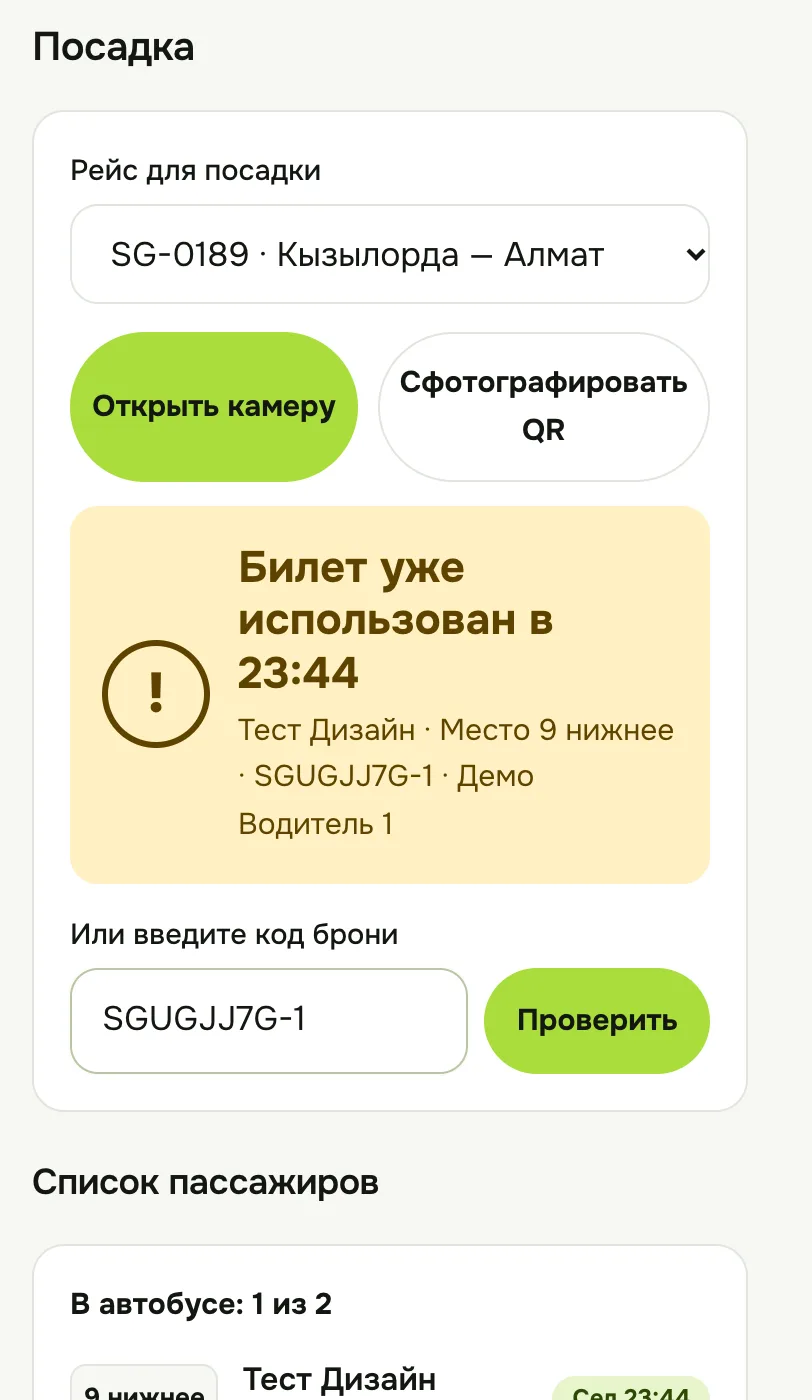
В4Список пассажиров
- Под проверкой — «Список пассажиров» выбранного рейса: место (в спальном салоне — с ярусом, например «3 верхнее»), ФИО, пол и код брони.
- Вверху — «В автобусе: X из Y»: сколько уже село из всех купивших билет.
- «Сел» со временем — пассажир проверен; «Ждём» — ещё не сел. Перед отправлением посмотрите, кого не хватает.
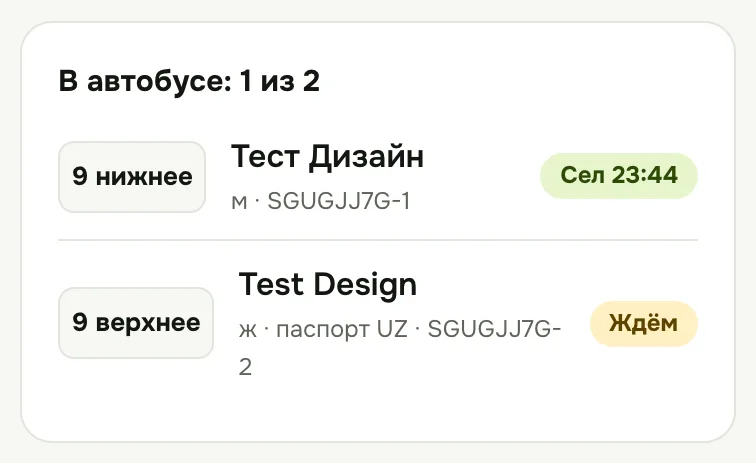
В5Расписание и профиль
- «Расписание» — все ваши рейсы: вкладки «Предстоящие», «Прошедшие» и «Отменённые и отклонённые», быстрый выбор дня («Сегодня», «Завтра», …) и поиск по номеру рейса или госномеру.
- Нажмите на рейс, чтобы увидеть подробности: время, автобус, госномер.
- «Профиль» — ваши данные и смена пароля (как у перевозчика). Забыли пароль — попросите перевозчика задать новый.
Нужна помощь?
Поддержка Saparga поможет с входом, рейсами, отменами и вопросами пассажиров. 24/7.